

با گذشت زمان، نصب و اجرای برنامههای مختلف باعث کاهش سرعت ویندوز میشود. بسیاری از برنامهها بهصورت پیشفرض طوری تنظیم شدهاند که هنگام راهاندازی ویندوز بهصورت خودکار اجرا شوند. این امر منابع سیستم را درگیر کرده و زمان لازم برای بالا آمدن سیستم عامل را بهطور قابل توجهی افزایش میدهد. مدیریت برنامههای آغازین یکی از بهترین روشها برای بهبود عملکرد و کاهش زمان بوت شدن ویندوز است.
با کاهش تعداد برنامههای اجراشونده هنگام بوت، زمان لازم برای راهاندازی سیستم کاهش مییابد. کاهش بار پردازشی در زمان بوت، باعث افزایش عملکرد کلی سیستم میشود. آزادسازی منابع سیستم مانند حافظه و پردازنده برای اجرای برنامههای ضروری و مورد نیاز کاربر. در لپتاپها کاهش تعداد برنامههای آغازین مصرف انرژی را کاهش داده و عمر باتری را افزایش میدهد.
یکی از دلایل عمده کاهش سرعت بوت ویندوز، اجرای خودکار برنامههای مختلف هنگام راهاندازی سیستم عامل است. خوشبختانه با چند قدم ساده از این مشکل جلوگیری کرد و سرعت بوت ویندوز را افزایش داد. مدیریت برنامههای آغازین در ویندوز از طریق چند ابزار ساده و کارآمد امکانپذیر است. با استفاده از Task Manager، تنظیمات ویندوز، System Configuration و حتی ابزارهای جانبی برنامههایی که هنگام بوت شدن اجرا میشوند را کنترل و تنظیم کنید. در این مقاله چند راهکار ساده برای مدیریت و غیرفعالسازی اجرای خودکار برنامهها در ویندوز را معرفی میکنیم.
Task Manager ابزاری قدرتمند برای مدیریت برنامههایی است که به صورت خودکار هنگام بوت شدن ویندوز اجرا میشوند.
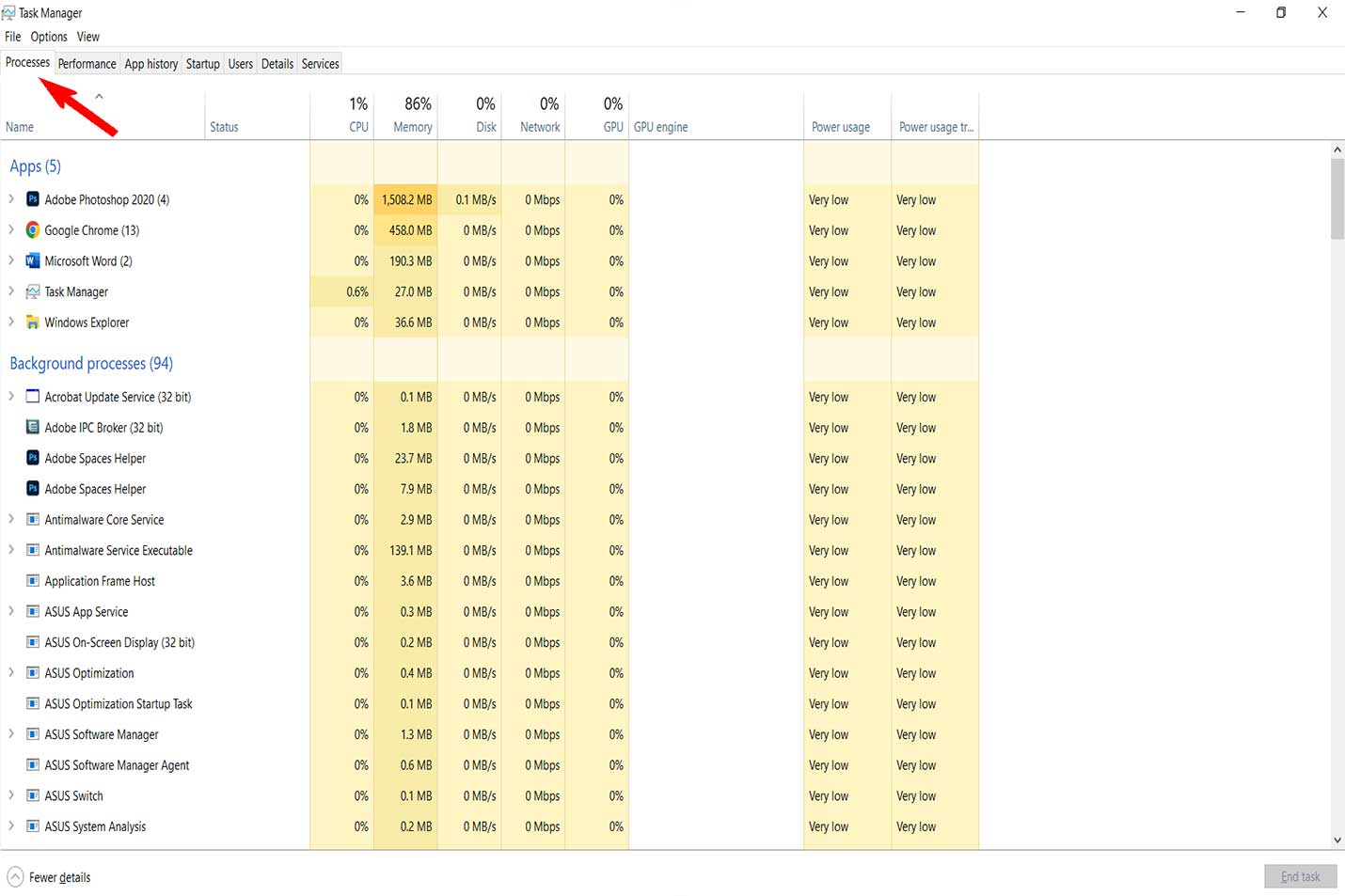
کلیدهای Ctrl + Shift + Esc را فشار دهید تا Task Manager باز شود.
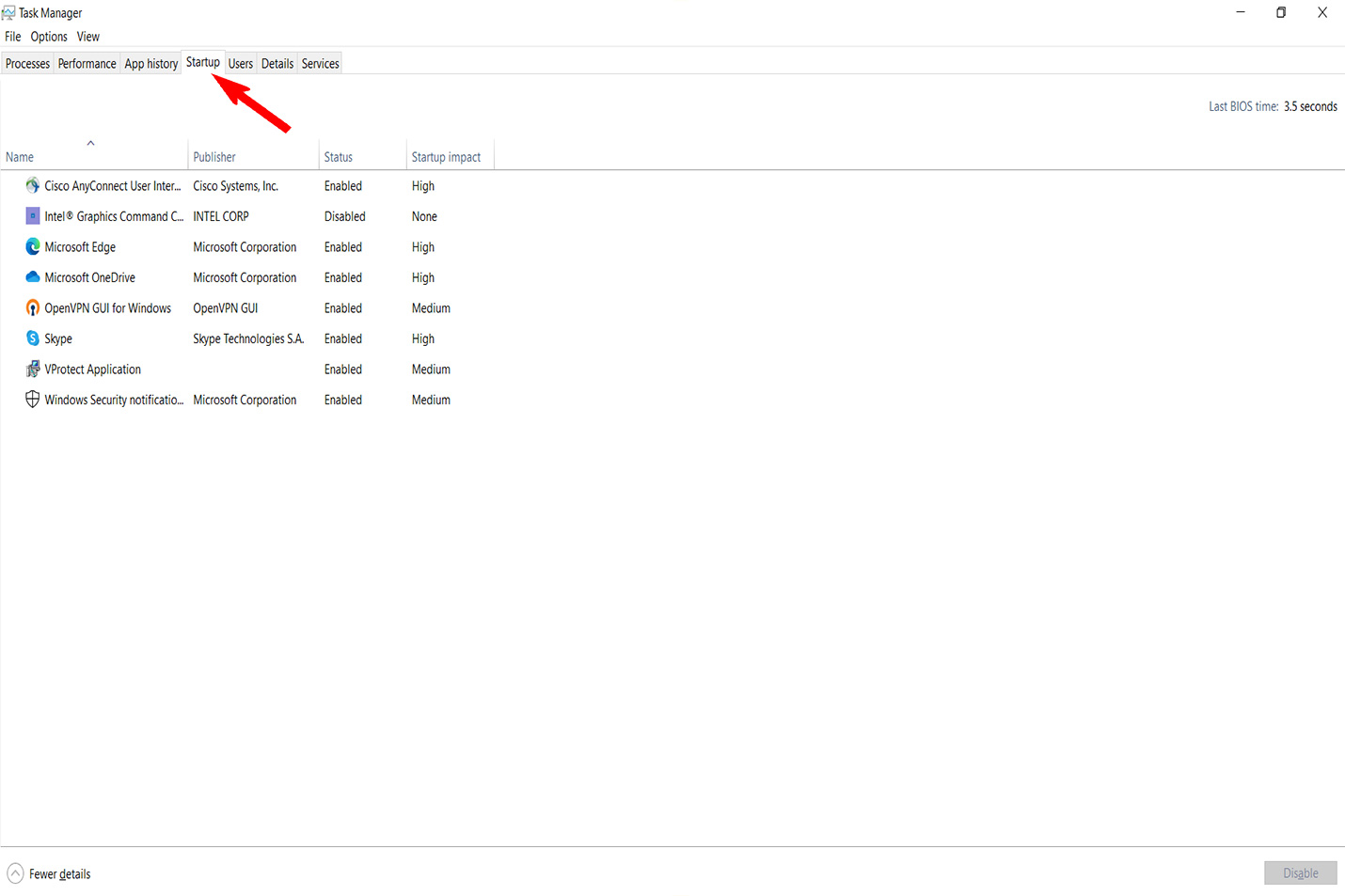
به تب Startup بروید.
لیستی از برنامههایی که در هنگام بوت شدن اجرا میشوند را مشاهده میکنید.
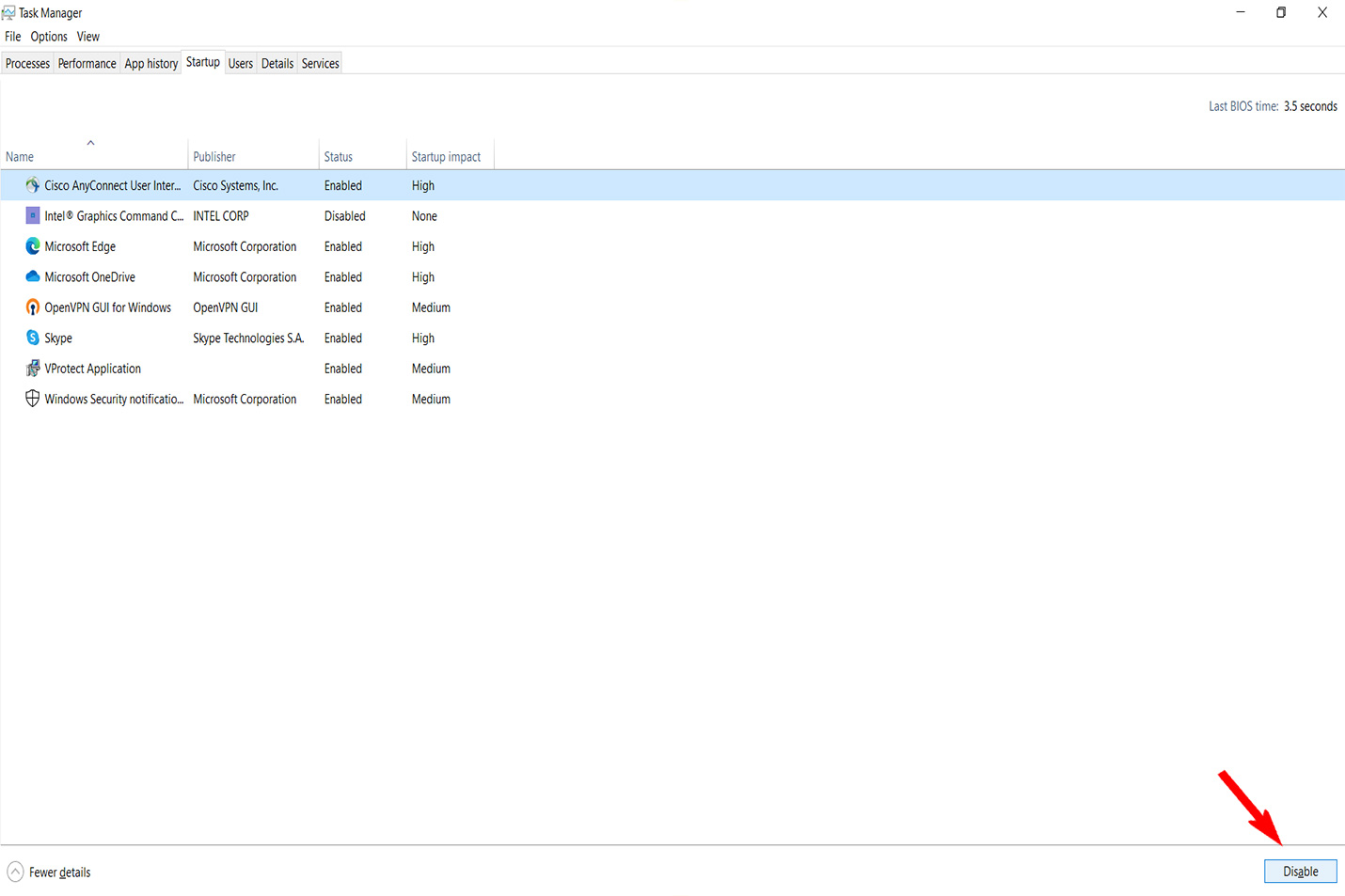
برای غیرفعال کردن برنامهها، روی برنامه مورد نظر راستکلیک کرده و گزینه Disable را انتخاب کنید.
از طریق تنظیمات ویندوز نیز برنامههای Startup را مدیریت کنید.
کلیدهای Win + I را فشار دهید تا Settings باز شود.
به مسیر Apps > Startup بروید.
لیستی از برنامهها را مشاهده میکنید که میتوانید با سوئیچ مربوطه، آنها را غیرفعال کنید.
System Configuration ابزار دیگری است که به شما در مدیریت برنامههای Startup کمک میکند.
کلیدهای Win + R را فشار دهید تا Run باز شود.
عبارت msconfig را تایپ کرده و Enter بزنید.
به تب Startup بروید و گزینه Open Task Manager را انتخاب کنید.
در Task Manager به تب Startup رفته و برنامههای مورد نظر را غیرفعال کنید.
حذف برنامههای غیرضروری که دیگر از آنها استفاده نمیکنید نیز میتواند به افزایش سرعت بوت ویندوز کمک کند.
کلیدهای Win + I را فشار دهید تا Settings باز شود.
به مسیر Apps > Apps & features بروید.
برنامههای غیرضروری را پیدا کرده و آنها را Uninstall کنید.
ویروسها و بدافزارها باعث کاهش سرعت بوت ویندوز میشوند. با استفاده از یک آنتی ویروس معتبر، سیستم خود را اسکن کنید.
با اجرای این راهکارها از اجرای خودکار برنامههای غیرضروری جلوگیری کرده و سرعت بوت ویندوز خود را بهتر کنید.
سخن پایانی
مدیریت صحیح برنامههای آغازین یک گام مهم برای بهبود عملکرد سیستم و افزایش سرعت بوت شدن ویندوز است. با انجام این کار، نه تنها زمان انتظار برای راهاندازی ویندوز را کاهش میدهید، بلکه تجربه کاربری کارآمدتری خواهید داشت.


