

کنترل دسکتاپ از راه دور یا همان Remote Desktop باعث شده تا کاربران از هر نقطهای به یک کامپیوتر دیگر متصل شده و از آن استفاده کنند، انگار که دقیقا در مقابل آن نشستهاند. این فناوری به خصوص در محیطهای سازمانی و کاری اهمیت ویژهای دارد، جایی که متخصصان و مدیران فناوری اطلاعات نیاز به دسترسی به سیستمها و سرورهای مختلف از راه دور دارند. در ایران نیز این نیاز به شدت احساس میشود و بسیاری از سازمانها و شرکتها از این قابلیت برای بهبود کارایی و مدیریت بهتر استفاده میکنند.
ریموت، به معنای از راه دور در زبان انگلیسی، به هر نوع کنترل یا دسترسی از دور به یک سیستم یا دستگاه اشاره دارد. این اصطلاح در زمینههای مختلفی مانند کنترل از راه دور تلویزیونها، دستگاههای صوتی و تصویری و همچنین در حوزه فناوری اطلاعات برای اشاره به دسترسی و مدیریت سیستمها از طریق شبکههای کامپیوتری استفاده میشود.
ریموت دسکتاپ (Remote Desktop) در علم کامپیوتر به معنای کنترل و هدایت یک کامپیوتر دیگر از طریق شبکه است. با این تکنولوژی کاربران به محیط دسکتاپ یک کامپیوتر دیگر دسترسی دارند و بهطور مستقیم با آن تعامل دارند.
ریموت دسکتاپ (Remote Desktop) ابزار قدرتمندی است و بهطور مؤثر و کارآمد به کامپیوترهای دیگر دسترسی دارد. این فناوری به ویژه در محیطهای حرفهای و سازمانی اهمیت ویژهای دارد. در ادامه به برخی از مهمترین کاربردهای Remote Desktop اشاره میکنیم:
با استفاده از Remote Desktop تکنسینها و کارشناسان فنی بدون نیاز به حضور فیزیکی، مشکلات نرمافزاری یا سختافزاری را از راه دور شناسایی و حل میکنند. این کاربرد بهویژه زمانی مفید است که تکنسین در دسترس نباشد.
فرض کنید برای پیکربندی یک نرمافزار به کمک یک تکنسین نیاز دارید و او در محل شما نیست. با استفاده از Remote Desktop، به او دسترسی بدهید تا او بهطور مستقیم به کامپیوتر شما متصل شده و مشکل را از راه دور حل کند.
سرورهای مجازی خصوصی (VPS) که در یک سرور اصلی به کمک نرمافزارهای مجازیسازی ایجاد میشوند، به کاربران و شرکتها این امکان را میدهند که منابع کامپیوتری را به صورت مجازی در اختیار داشته باشند. با Remote Desktopبهطور کامل به این سرورها دسترسی دارند.
شرکتها از VPS برای میزبانی وبسایتها، اجرای برنامههای خاص، ایجاد سرویسهای ایمیل و ذخیره ابری استفاده میکنند. با Remote Desktop مدیران به راحتی سرورهای مجازی خود را از هر نقطهای کنترل میکنند.
در مواقعی که شما در سفر یا در مکانهای دیگر قرار دارید و نیاز دارید به کامپیوتر اداری خود دسترسی پیدا کنید با Remote Desktop از هر مکان به سیستمهای اداری خود متصل شوید و امور کاری خود را ادامه دهید.
شما در حال مسافرت هستید و نیاز به دسترسی به فایلهای مهم یا نرمافزارهای خاص شرکت خود دارید. با استفاده از Remote Desktopبه کامپیوتر اداری خود متصل شوید و به راحتی کارهای خود را از راه دور انجام دهید.
اگرچه سرویسهای ابری و پلتفرمهای ارسال فایل زیادی وجود دارند، زمانی که نیاز به ارسال فایلهای حیاتی و حساس بهصورت مستقیم و امن دارید، Remote Desktop راهحل مفیدی است. با این ابزار فایلها را مستقیماً بین سیستمهای مختلف انتقال دهید.
شما نیاز دارید که فایلهای مهمی را به صورت فوری و امن به یکی از همکاران خود ارسال کنید. با استفاده از Remote Desktop، فایلها را بهطور مستقیم از سیستم خود به سیستم همکار بدون نیاز به سرویسهای ابری منتقل کنید.
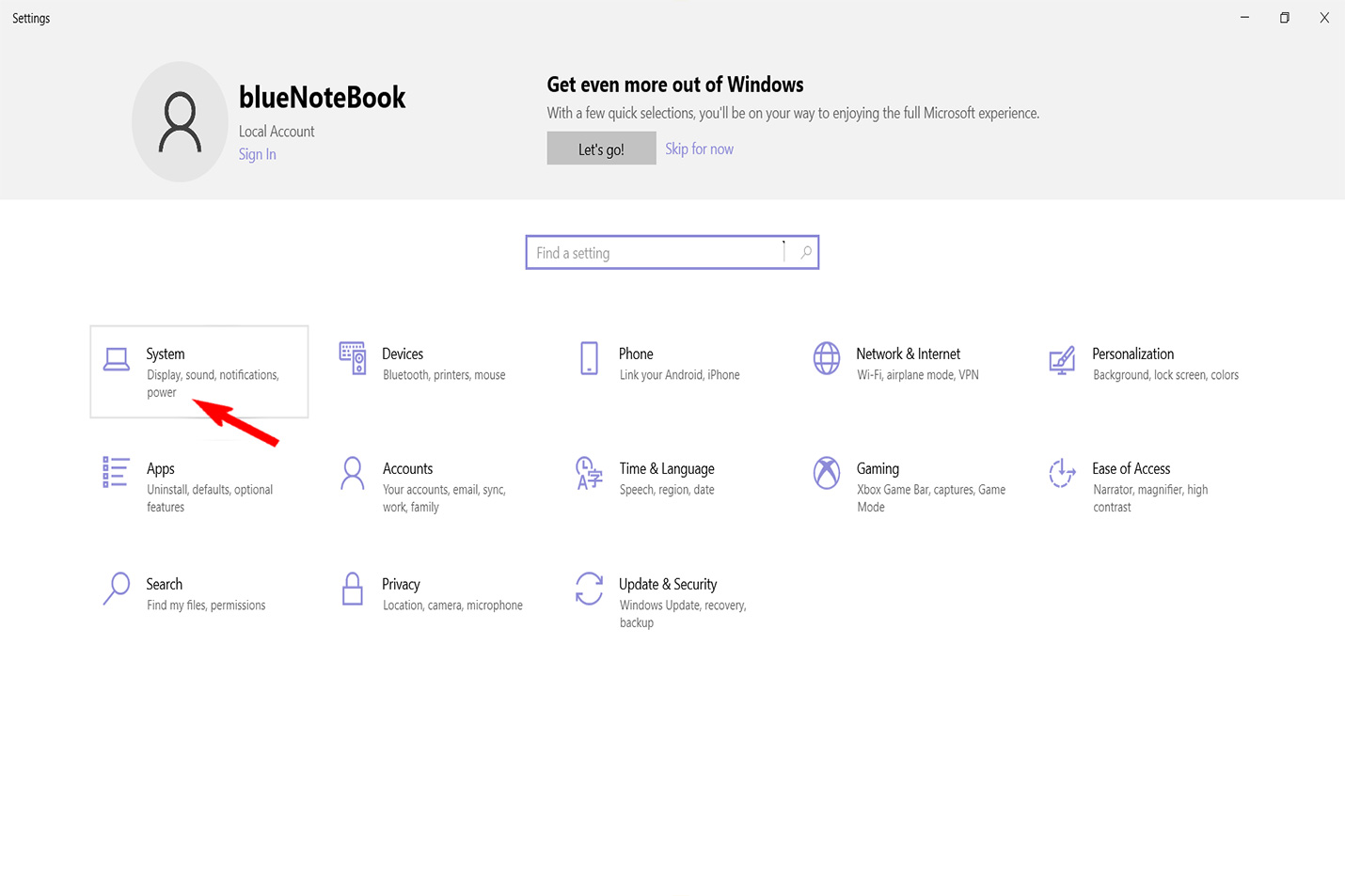
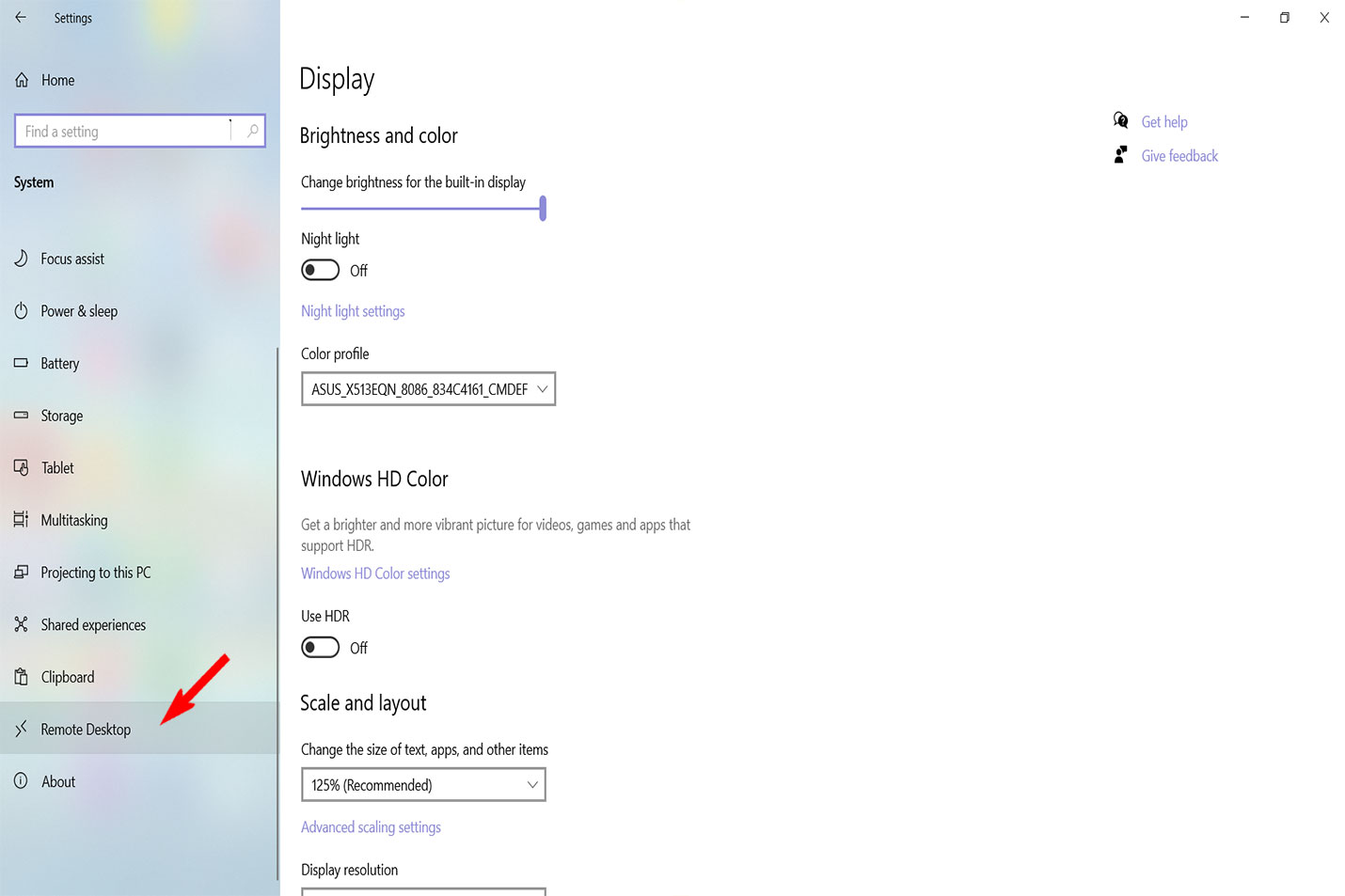
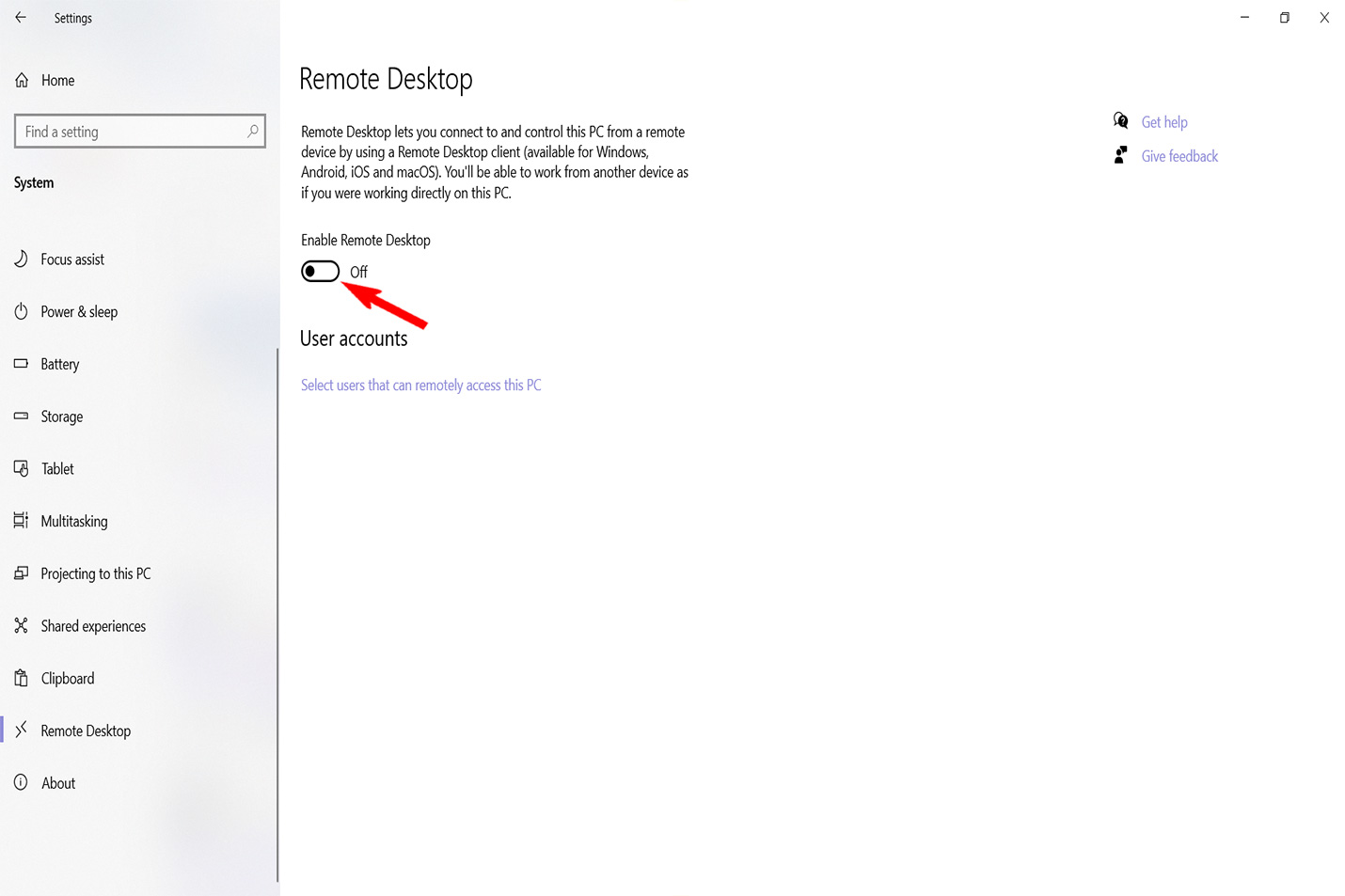
Remote Desktop Connection یکی از ویژگیهای مفید ویندوز است که به کاربران این امکان را میدهد تا از راه دور به دسکتاپ کامپیوتر دیگری متصل شوند. این قابلیت از نسخههای ویندوز Pro و Enterprise به بعد وجود دارد و از پروتکل RDP Remote Desktop Protocol مایکروسافت استفاده میکند. در این آموزش، به بررسی نحوه استفاده از Remote Desktop Connection در ویندوز 10 و 11 خواهیم پرداخت.
مراحل آمادهسازی کامپیوتر میزبان برای Remote Desktop
برای اینکه کامپیوتر شما به عنوان میزبان برای اتصال از راه دور آماده شود، باید چندین مرحله را انجام دهید:
بر روی This PC در دسکتاپ راست کلیک کرده و گزینه Properties را انتخاب کنید.
اگر از ویندوز 10 استفاده میکنید، ابتدا پنجره About ظاهر میشود. در این پنجره بر روی Advanced system settings کلیک کنید.
در پنجره System Properties به تب Remote بروید.
در کادر Remote Assistance، گزینه Allow Remote Assistance connections to this computer را تیک بزنید.
در کادر Remote Desktop، گزینه Allow remote connections to this computer را انتخاب کنید تا به این کامپیوتر اجازه اتصال از راه دور داده شود.
بر روی دکمه Start کلیک کرده و Command Prompt یا CMD را جستجو کنید و اجرا کنید.
در خط فرمان، دستور ipconfig را وارد کنید و Enter بزنید.
آدرس IP کامپیوتر را در بخش IPv4 Address پیدا کنید. این آدرس برای اتصال از راه دور مورد نیاز است.
اتصال به کامپیوتر میزبان از طریق Remote Desktop Connection
برای اتصال به کامپیوتر میزبان از طریق کامپیوتر دیگر، مراحل زیر را دنبال کنید:
بر روی دکمه Start کلیک کرده و از زیرشاخه Windows Accessories، برنامه Remote Desktop Connection را باز کنید.
در پنجره Remote Desktop Connection، در کادر Computer، آدرس IP کامپیوتر میزبان که پیشتر به دست آوردهاید را وارد کنید.
بر روی Connect کلیک کنید تا تلاش برای برقراری اتصال آغاز شود.
اگر بر روی حساب کاربری کامپیوتر میزبان رمز عبور تنظیم شده باشد، سیستم از شما خواهد خواست که رمز عبور را وارد کنید.
در صورت نیاز به نام کاربری، میتوانید با کلیک بر روی Show Options، نام کاربری و رمز عبور را وارد کنید.
اگر پیام هشدار امنیتی مبنی بر تأیید اتصال به کامپیوتر میزبان نمایش داده شد بر روی Yes کلیک کنید تا اتصال برقرار شود.
از طریق گزینههای موجود در پنجره Remote Desktop Connection تنظیمات مربوط به کیفیت تصویر، صدا و دیگر ویژگیها را تنظیم کنید. برای دسترسی به این تنظیمات، بر روی Show Options کلیک کنید و سپس به تبهای مختلف بروید.
اگر به چندین کامپیوتر متصل هستید، از نرمافزارهای مدیریت اتصالات از راه دور مانند Remote Desktop Manager استفاده کنید و تمام اتصالات خود را در یک مکان مدیریت کنید.
استفاده از فایروال و VPN برای امنیت بیشتر هنگام استفاده از Remote Desktop توصیه میشود. پیکربندیهای امنیتی را به درستی تنظیم کنید تا از دسترسیهای غیرمجاز جلوگیری شود.
سخن پایانی
ریموت دسکتاپ به طور گسترده در دنیای فناوری اطلاعات برای مدیریت و کنترل کامپیوترها از راه دور استفاده میشود. با استفاده از این فناوری، کاربران بدون نیاز به حضور فیزیکی در محل، به سیستمهای مختلف دسترسی پیدا کرده و آنها را مدیریت میکنند.


