
ایجاد یک سند جدید یکی از سادهترین و مهمترین کارهایی است که هنگام استفاده از نرمافزار Word باید بدانید. در این مقاله ساخت یک سند جدید (document) را در نرمافزار Word را برایتان آموزش میدهیم.
برای ایجاد یک سند خالی (blank document) در نرمافزار Microsoft Word مراحل زیر را طی کنید:
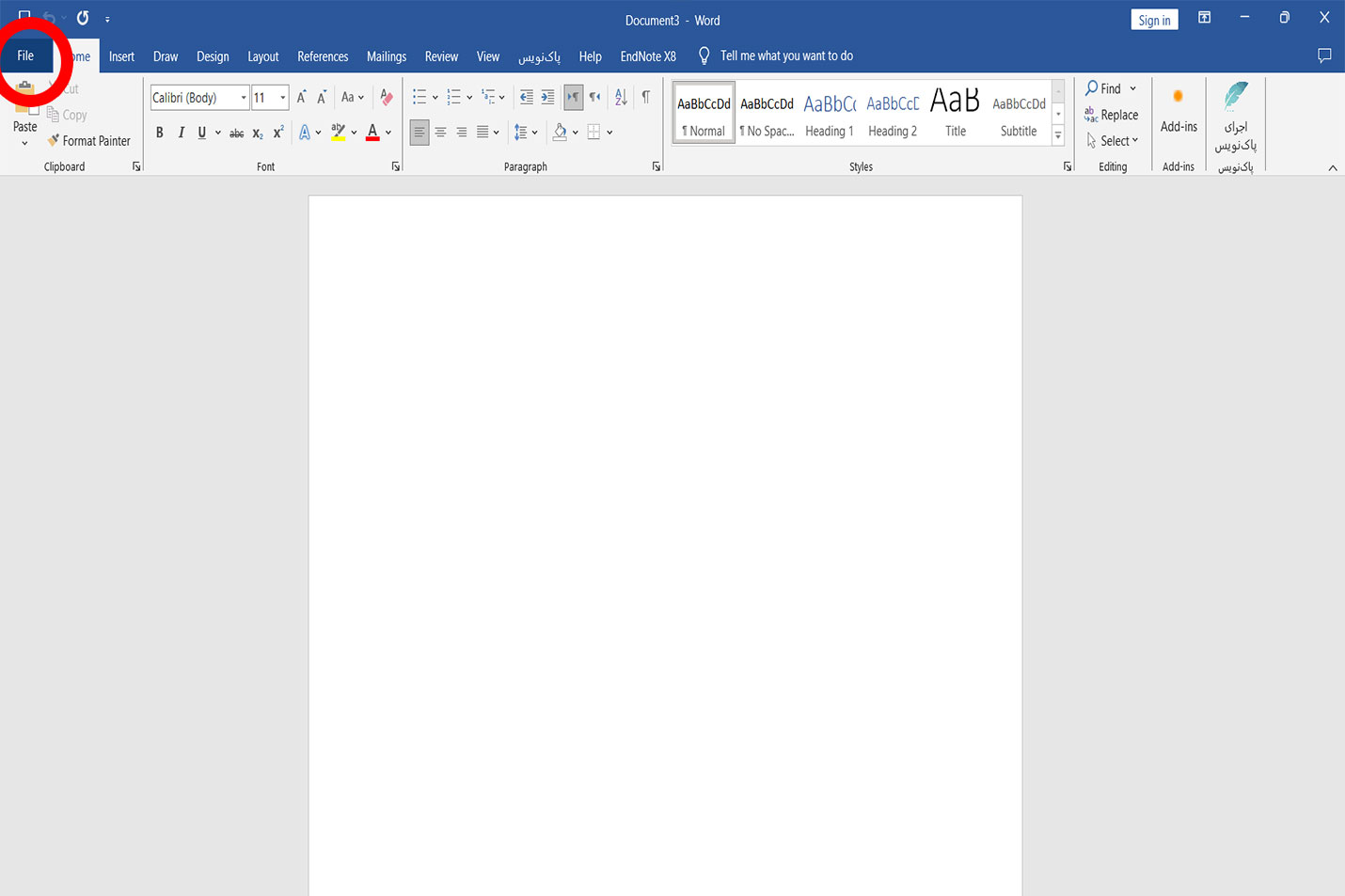
در نرمافزار Wordبه بالای صفحه بروید و بر روی زبانه File کلیک کنید.
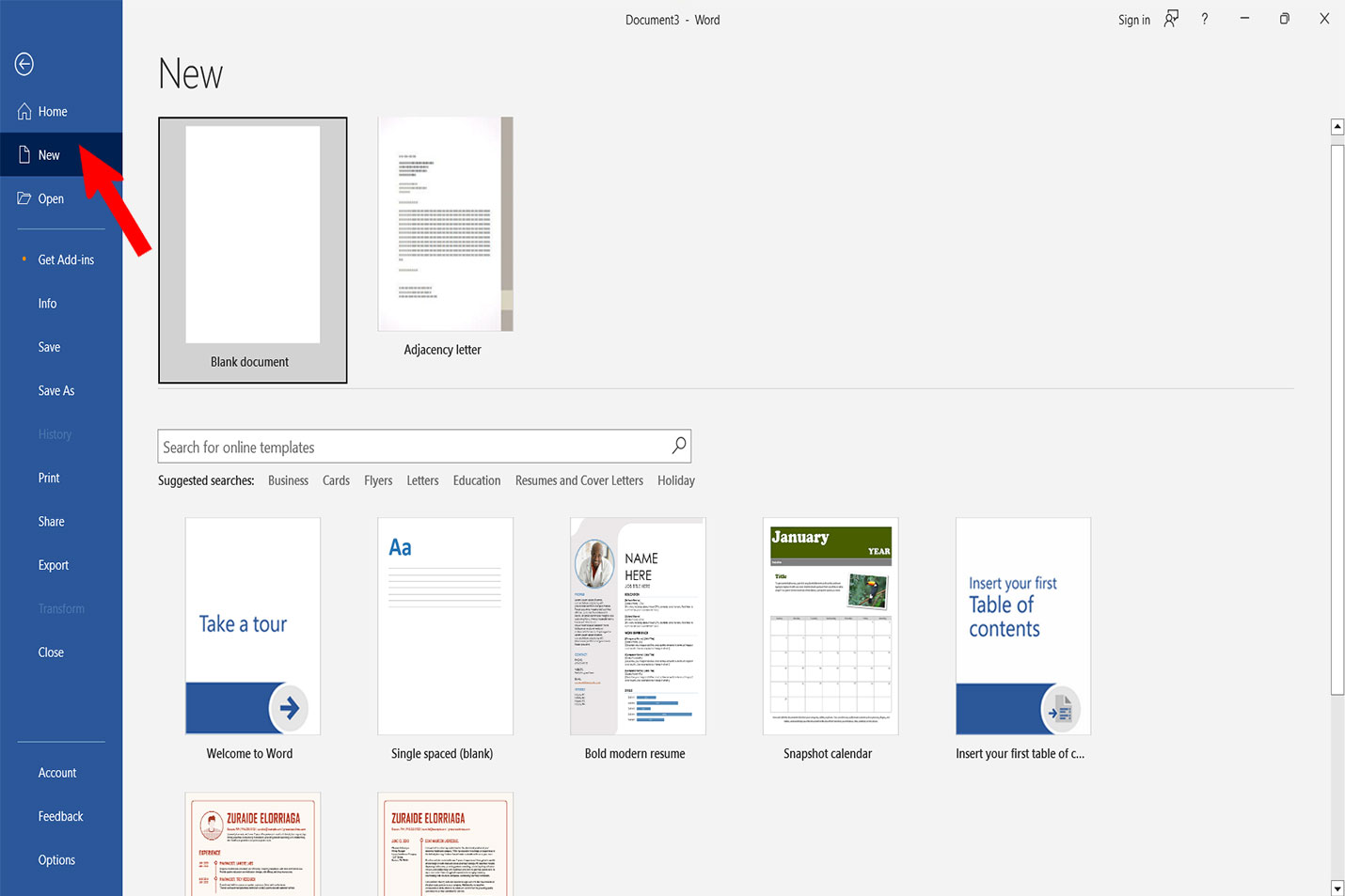
در منوی File که باز میشود، بر روی گزینه New (جدید) کلیک کنید. این گزینه معمولاً در سمت چپ پنجرهFile قرار دارد.
پس از کلیک بر روی New، یک فهرست از گزینهها باز میشود. در این فهرست، گزینه Blank document (سند خالی) را انتخاب کنید.
با انتخاب Blank document، یک پنجره جدید باز شده و یک سند خالی جدید برای شما آماده است تا شروع به نوشتن کنید.
برای سریعتر ایجاد یک سند خالی، از میانبر کلیدی زیر استفاده کنید:
Ctrl + N
با فشردن همزمان کلیدهای Ctrl و N، یک سند خالی جدید برای شما ایجاد میشود.
این مراحل و میانبر کلیدی به شما این امکان را میدهند که به سرعت و آسانی ایجاد یک سند خالی در نرمافزار Word را انجام دهید و به کار خود بپردازید.
در نرمافزار Microsoft Word، پنل فونت یکی از ابزارهایی است تا فونت، اندازه، رنگ، و سایر تنظیمات مربوط به متن خود را تغییر دهید. این پنل کاربردی برای طراحی و قالببندی متن در سندهای Word استفاده میشود. در ادامه، به توضیح نحوه کار با پنل فونت در Word میپردازیم:
برای باز کردن پنل فونت، از یکی از روشهای زیر استفاده کنید:
استفاده از نوار ابزار
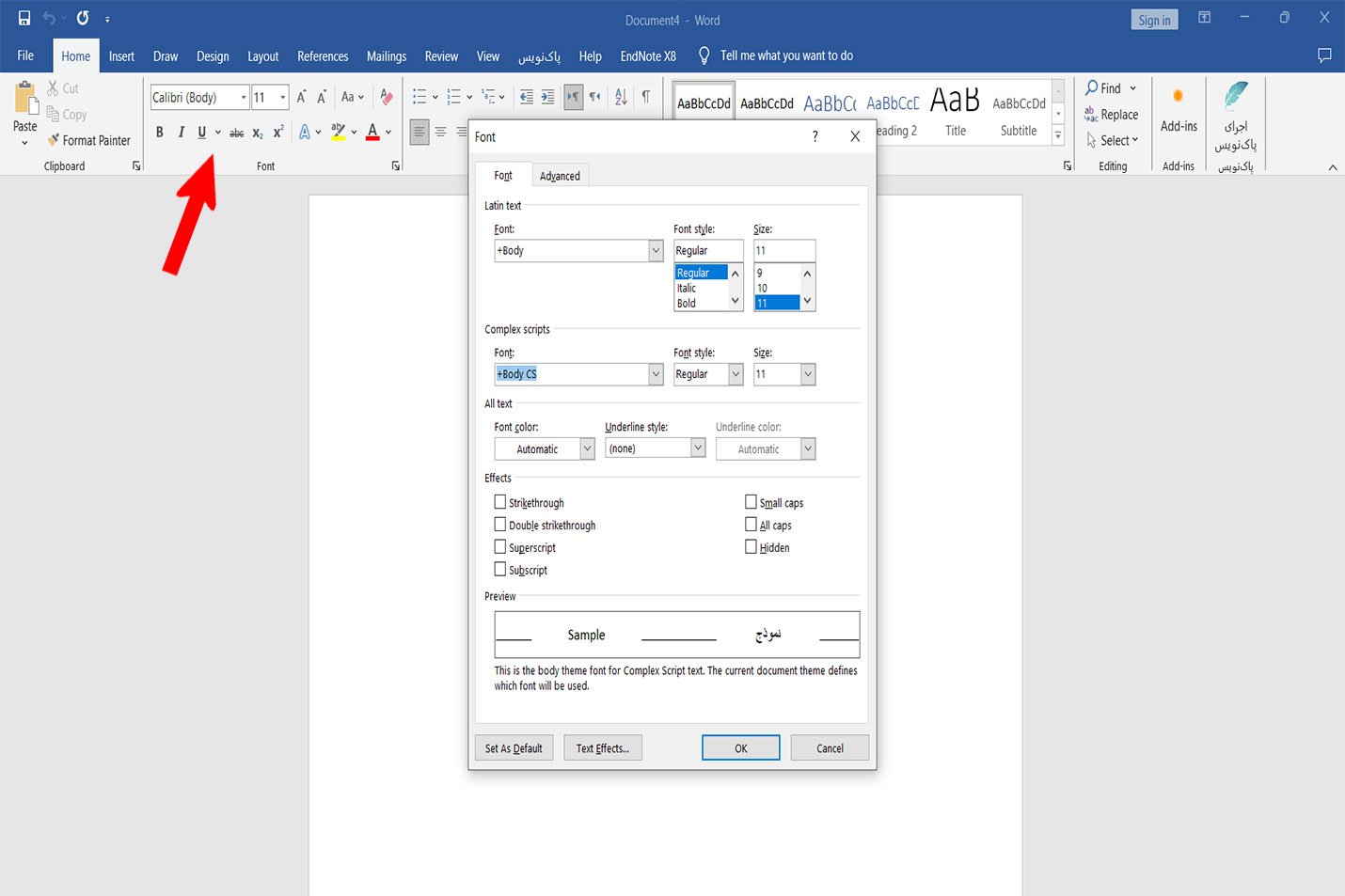
در بالای صفحه، نوار ابزار Word که شامل زبانههای مختلف است، شامل زبانه Home است. در این زبانه، گروهی به نام Font (فونت) وجود دارد که حاوی ابزارهای مرتبط با فونت متن است. با کلیک بر روی هر یک از این ابزارها، پنل فونت باز میشود.
استفاده از کلیدهای میانبر
از کلیدهای میانبر برای هر دستور در Word استفاده کنید. برای باز کردن پنل فونت، از میانبر Ctrl + D استفاده کنید.
پس از باز شدن پنل فونت، تنظیمات مختلف زیر را تغییر دهید:
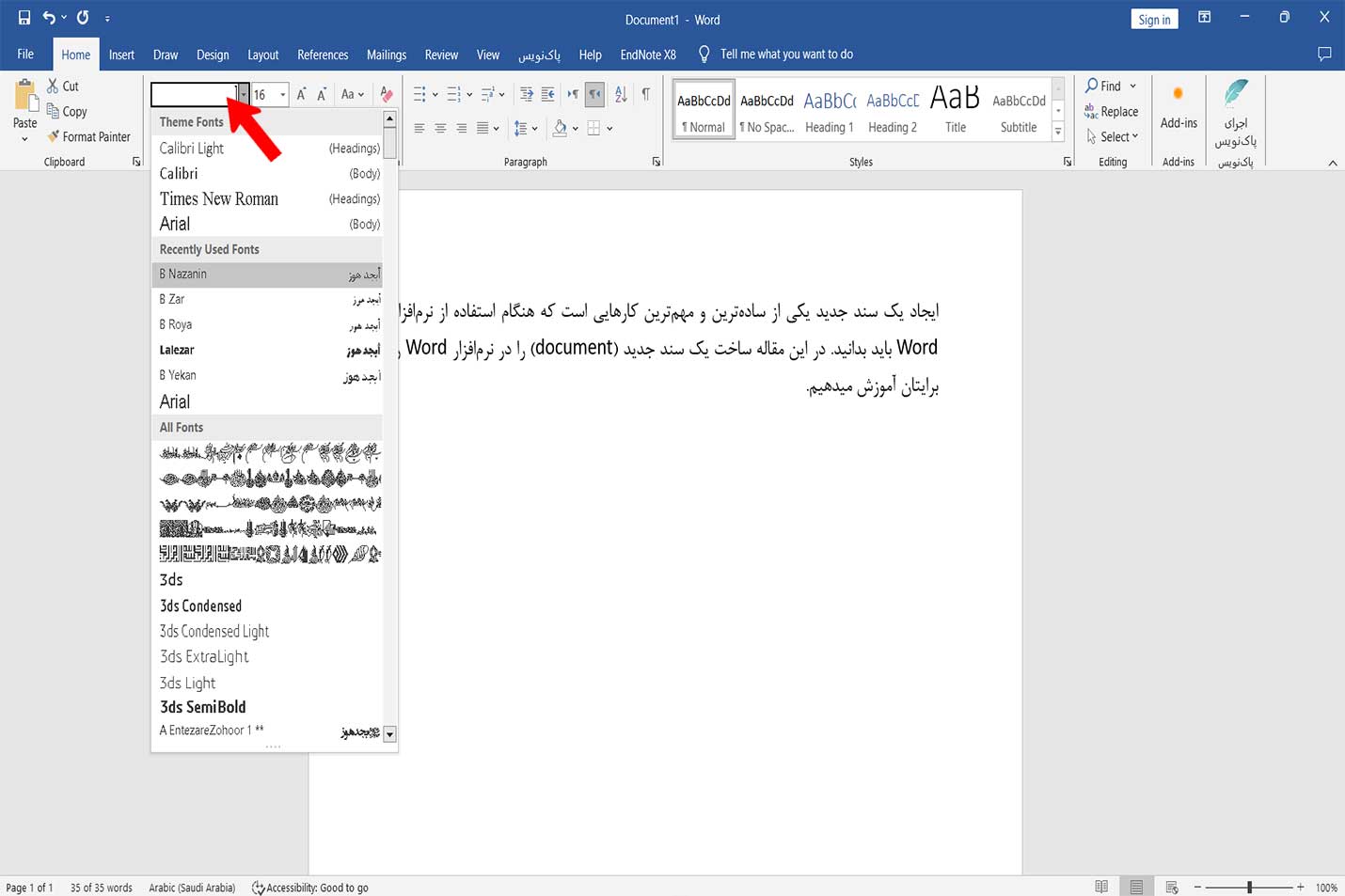
فونت (Font)
این بخش شامل گزینههای مربوط به نوع فونت متن شما است، مانند Arial، Times New Roman، Calibri و غیره. شما یک فونت را انتخاب کنید یا حتی یک فونت خاص را با استفاده از گزینه More Fonts جستجو کنید.
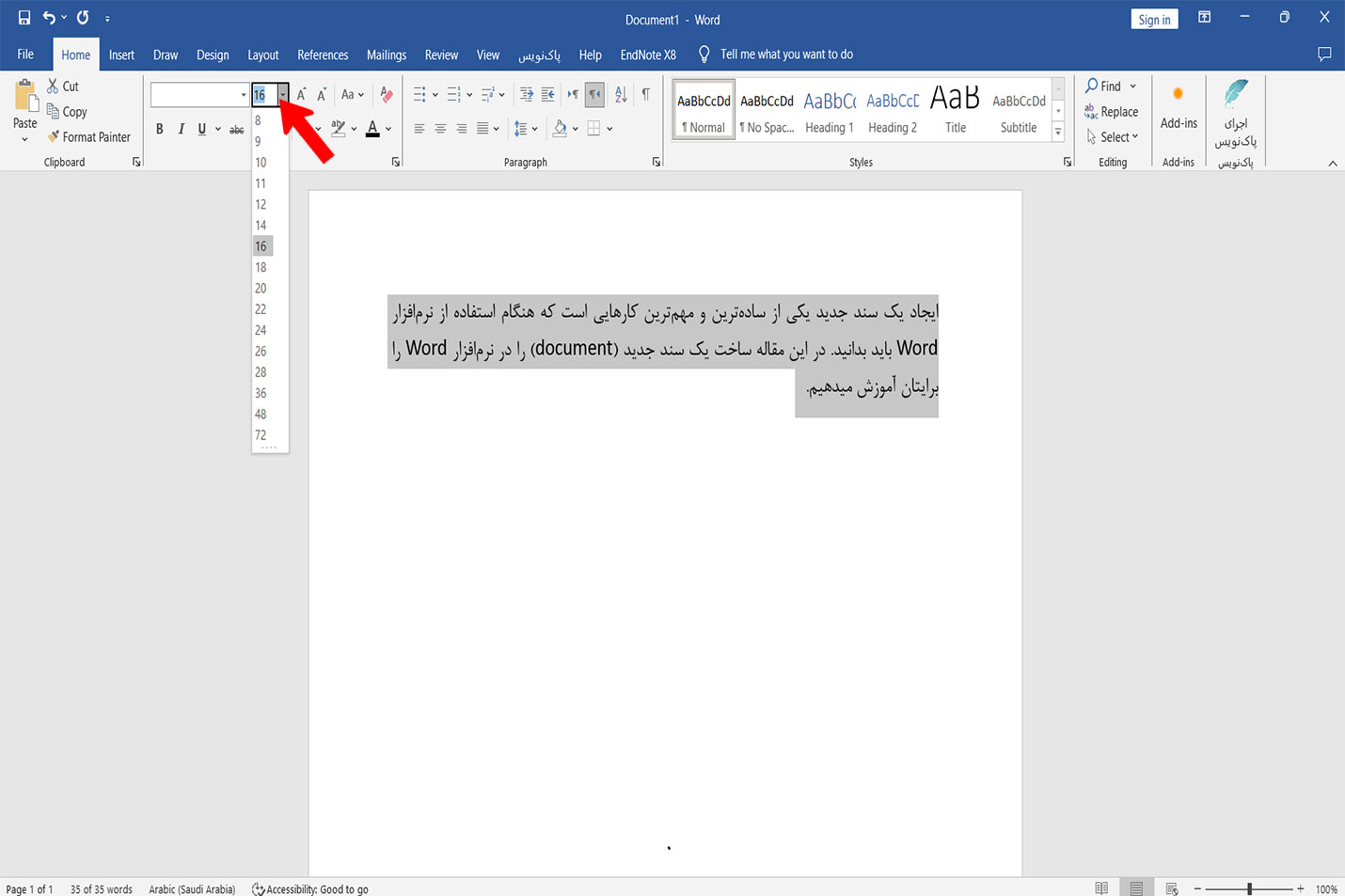
اندازه (Font Size)
با این گزینه اندازه متن را تغییر دهید. اندازه متن را به صورت خودکار انتخاب کنید یا اندازه دلخواه خود را از لیست انتخاب کنید یا به صورت دستی وارد کنید.
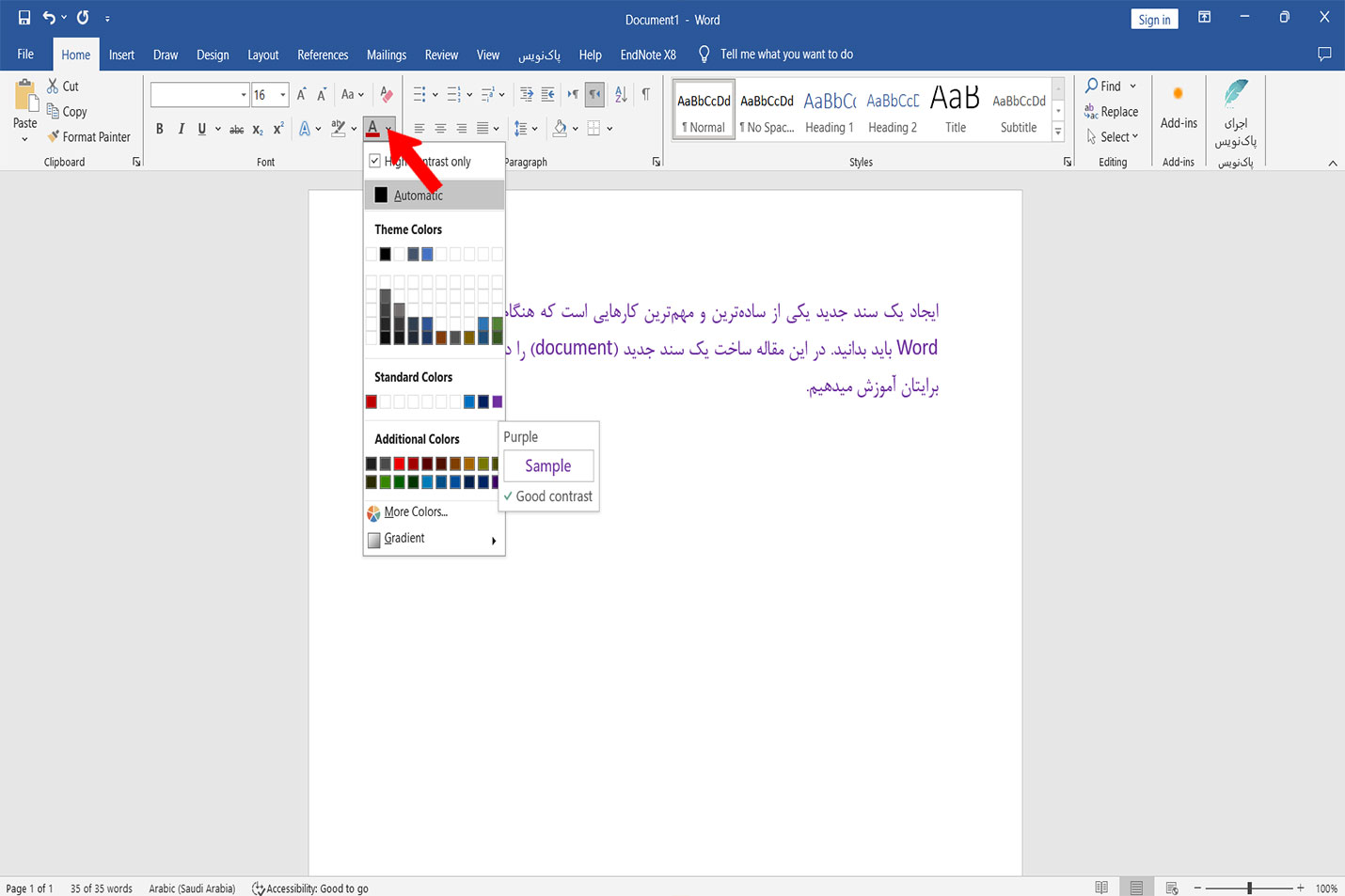
رنگ (Font Color)
با استفاده از این گزینه، رنگ متن خود را تغییر دهید. از رنگهای پیشفرض استفاده کنید یا رنگ دلخواه خود را انتخاب کنید.
تغییرات متن (Text Effects)
این بخش شامل گزینههایی مانند Bold ضخیم، Italic کج، Underline زیرخط، Strikethrough (خط خورده) و Double Strikethrough (دو بار خط خورده) است. با فعال کردن هر یک از این گزینهها، تغییرات متنی را اعمال کنید.
با فشردن کلید Enter تغییرات اعمال میشود و پنل بسته میشود. اگر تغییری اعمال نکردید و میخواهید پنل را ببندید باید کلید Escape را فشار دهید.
در تصویر زیر به مکان فلش قرمز توجه کنید. با این گزینه فونت متن را تغییر دهید.
در تصویر زیر به مکان فلش قرمز توجه کنید. با این گزینه اندازه فونت متن را تغییر دهید.
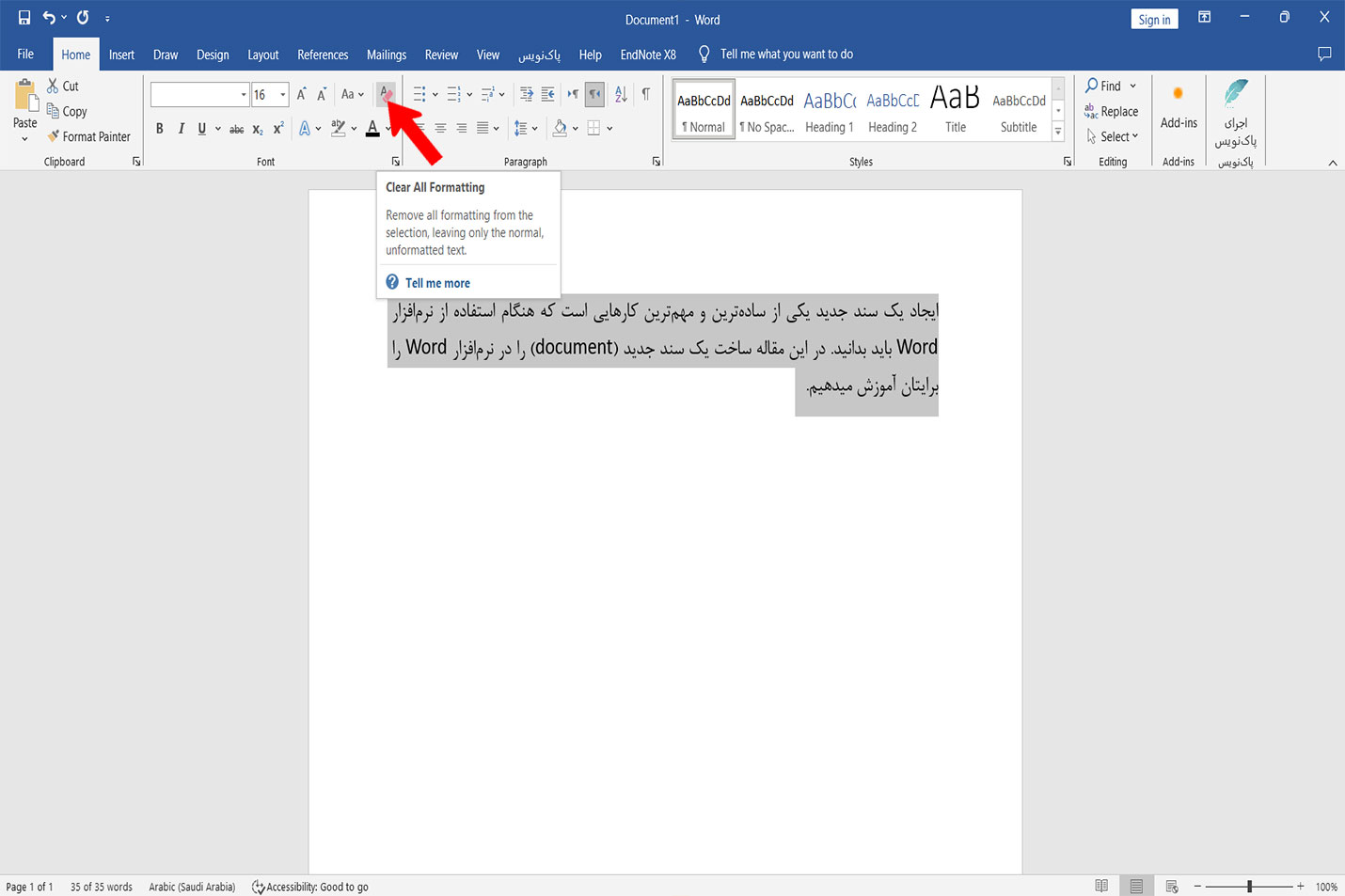
در تصویر زیر به مکان فلش قرمز توجه کنید. با این گزینه تمام تغییرات در متن را پاک کنید.
در تصویر زیر به مکان فلش قرمز توجه کنید. با این گزینه رنگ متن را تغییر دهید.
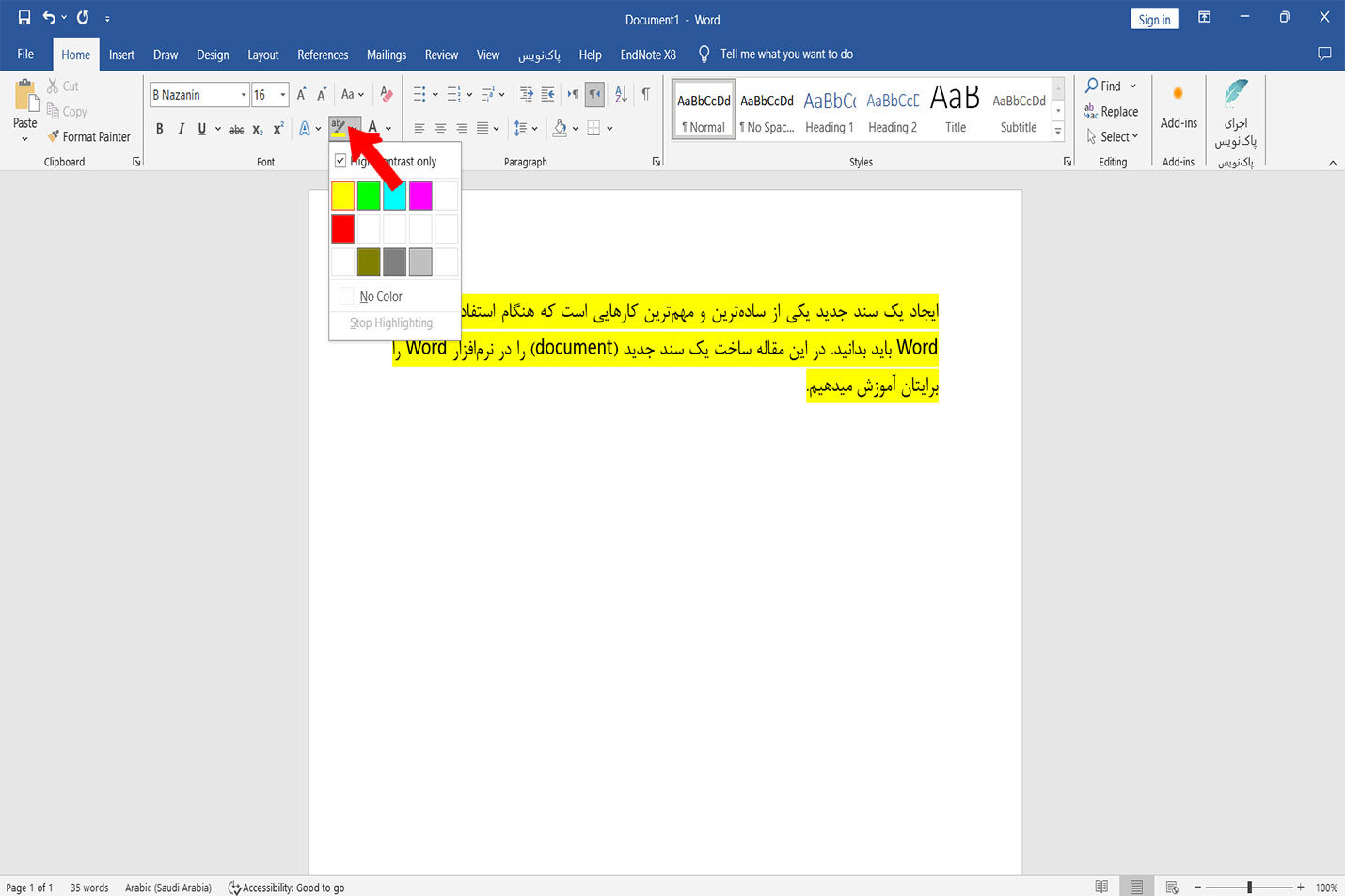
در تصویر زیر به مکان فلش قرمز توجه کنید. با این گزینه متن را هایلایت کنید.
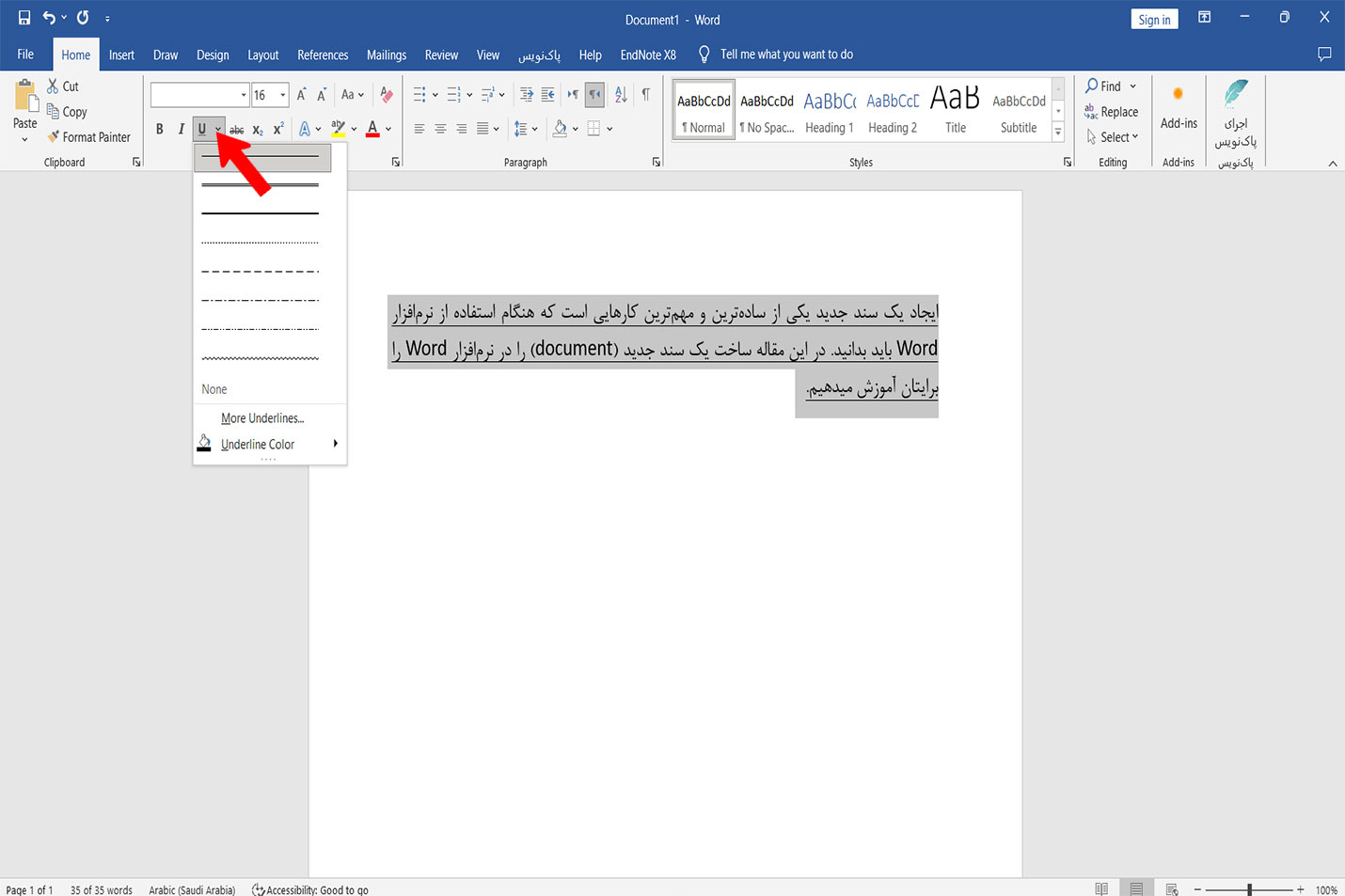
در تصویر زیر به مکان فلش قرمز توجه کنید. با این گزینه زیر متن خط بکشید.
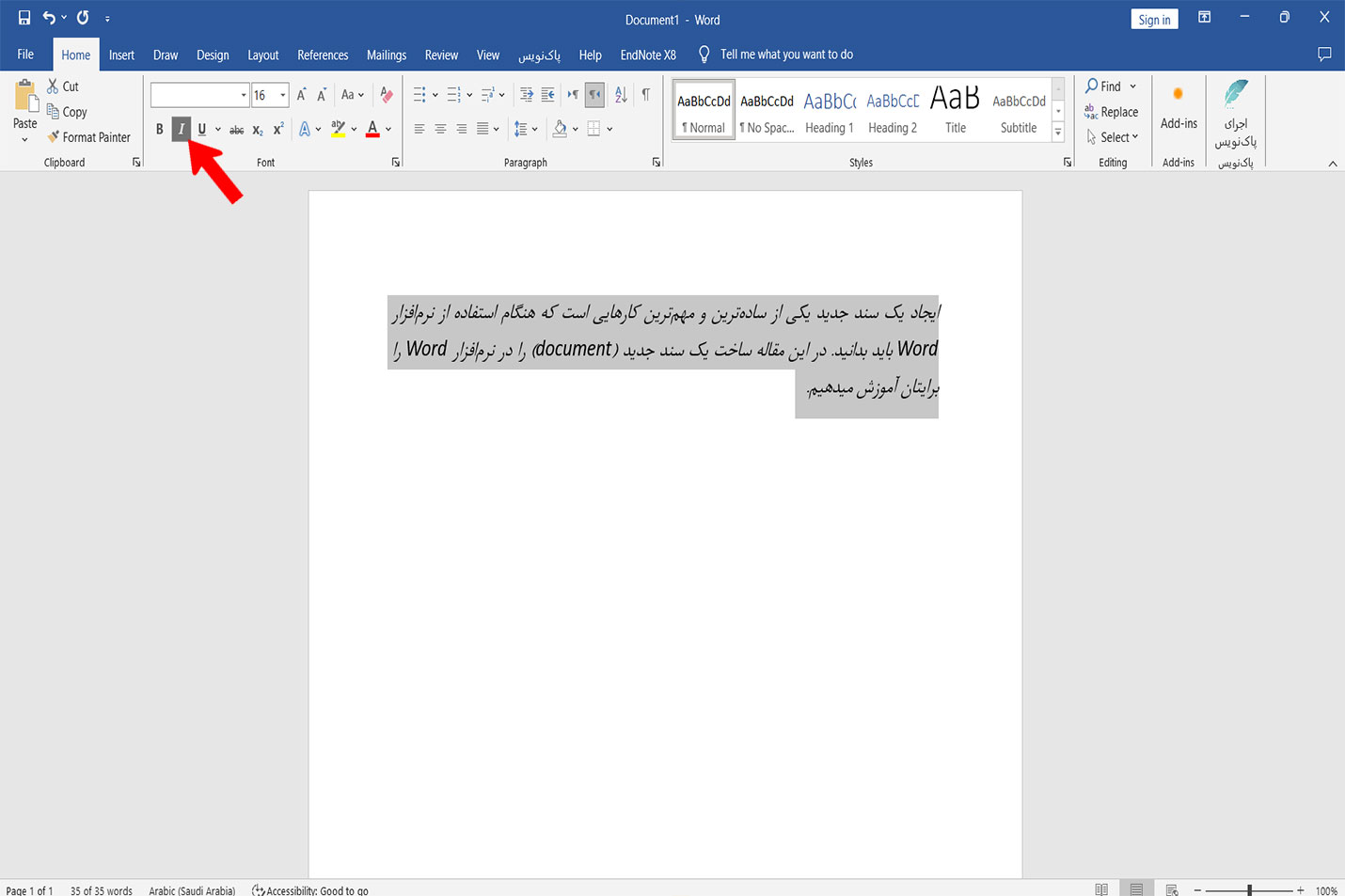
در تصویر زیر به مکان فلش قرمز توجه کنید. با این گزینه متن را ایتالیک کنید.
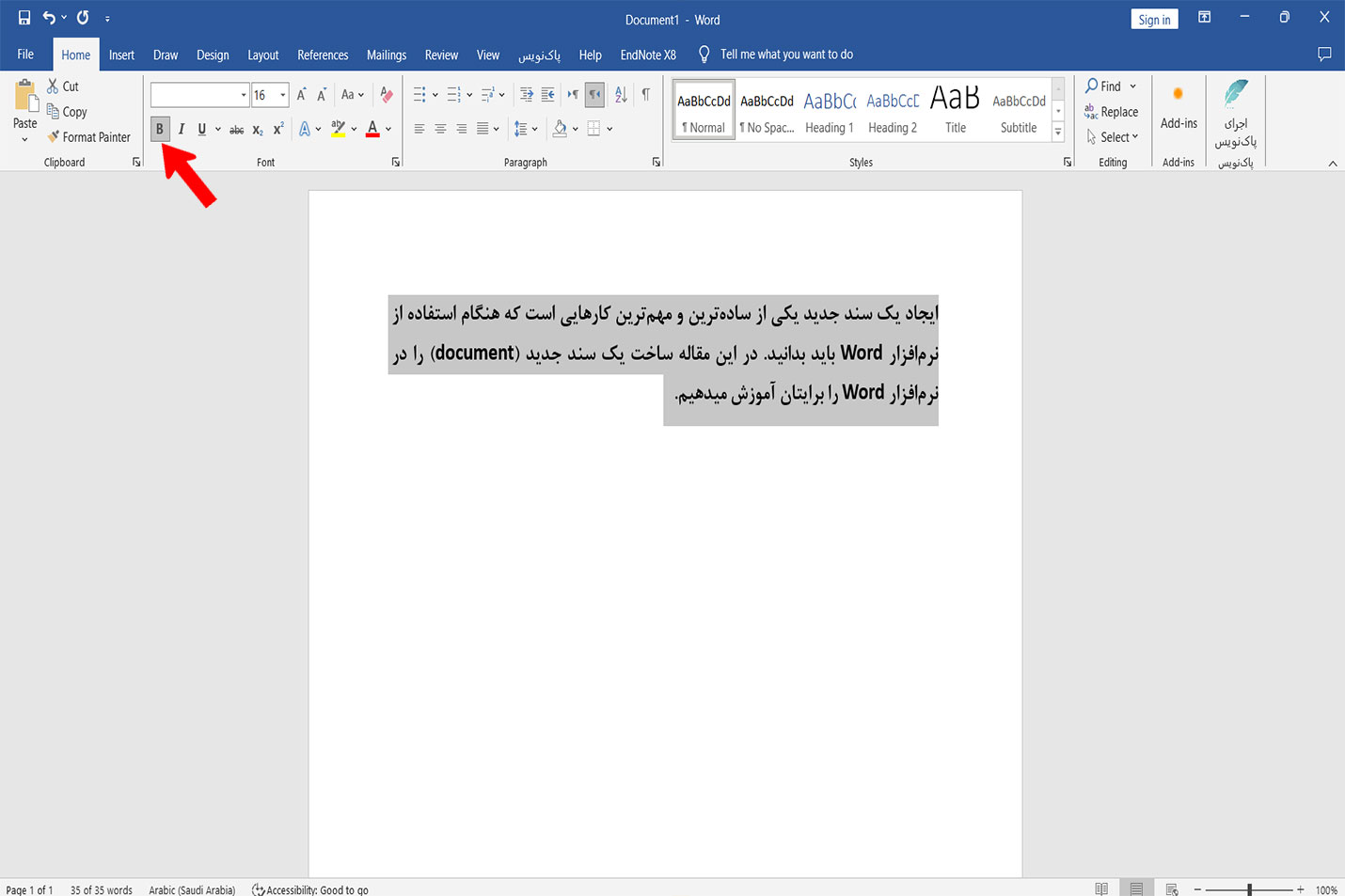
در تصویر زیر به مکان فلش قرمز توجه کنید. با این گزینه متن را بولد کنید.
چاپچا، با ارائه خدمات چاپ آنلاین ارزان و باکیفیت، به شما کمک میکند تا به راحتی و بدون نیاز به حضور در چاپخانه، نیازهای چاپی خود را برآورده کنید. ما با استفاده از بهترین دستگاههای چاپ و مواد اولیه مرغوب، چاپهایی با کیفیت بالا و ماندگاری طولانی به شما ارائه میدهیم.
خدمات چاپ آنلاین چاپچا به سراسر ایران ارسال میشود و برای ساکنین کرج، ارسال رایگان در نظر گرفته شده است. همچنین، با ارائه بهترین قیمتها، تلاش میکنیم تا چاپ آنلاین را برای شما تا حد ممکن مقرون به صرفه کنیم.
با چاپچا، دیگر نیازی به صرف وقت و هزینه برای مراجعه به چاپخانهها نیست. کافی است فایلهای خود را آپلود کنید، مشخصات چاپی مورد نظر خود را انتخاب کنید و سفارش خود را ثبت کنید. ما در کوتاهترین زمان ممکن، چاپها را با کیفیت بالا و به صورت صحیح و سالم به شما تحویل خواهیم داد.
چاپچا، انتخابی ایدهآل برای چاپ کتاب، جزوه، بروشور، پوستر، تکثیر دانشجویی و انواع دیگر اقلام چاپی است.
همین امروز به وبسایت چاپچا مراجعه کنید و از خدمات متنوع و باکیفیت ما بهرهمند شوید.


