
نرمافزار مایکروسافت ورد یکی از پرکاربردترین نرمافزارهای مجموعه آفیس است و برای ایجاد و ویرایش اسناد متنی استفاده میشود. امروزه، با توجه به استفاده گسترده از گوشیهای هوشمند، مایکروسافت نسخه موبایل این نرمافزار را برای سیستمعاملهای مختلف از جمله iOS ارائه داده است. در این آموزش، معرفی و کار با اپ ورد در آی او اس و نحوه کار با ورد در گوشیهای آیفون و آیپد به صورت کامل و جامع شرح میدهیم.
برای استفاده از برنامه ورد در آیفون، ابتدا اپ استور را باز کنید و Microsoft Word را جستجو کنید، سپس برنامه را به صورت رایگان دانلود و نصب کنید. پس از نصب، برنامه را باز کنید و اگر حساب مایکروسافت دارید، با زدن دکمه Sign in وارد کردن ایمیل و رمز عبور، وارد حساب خود شوید تا به فایلهای ورد خود دسترسی داشته باشید. در صورتی که حساب مایکروسافت ندارید، دکمه Create an account را بزنید و یک حساب جدید بسازید تا از امکانات برنامه استفاده کنید.
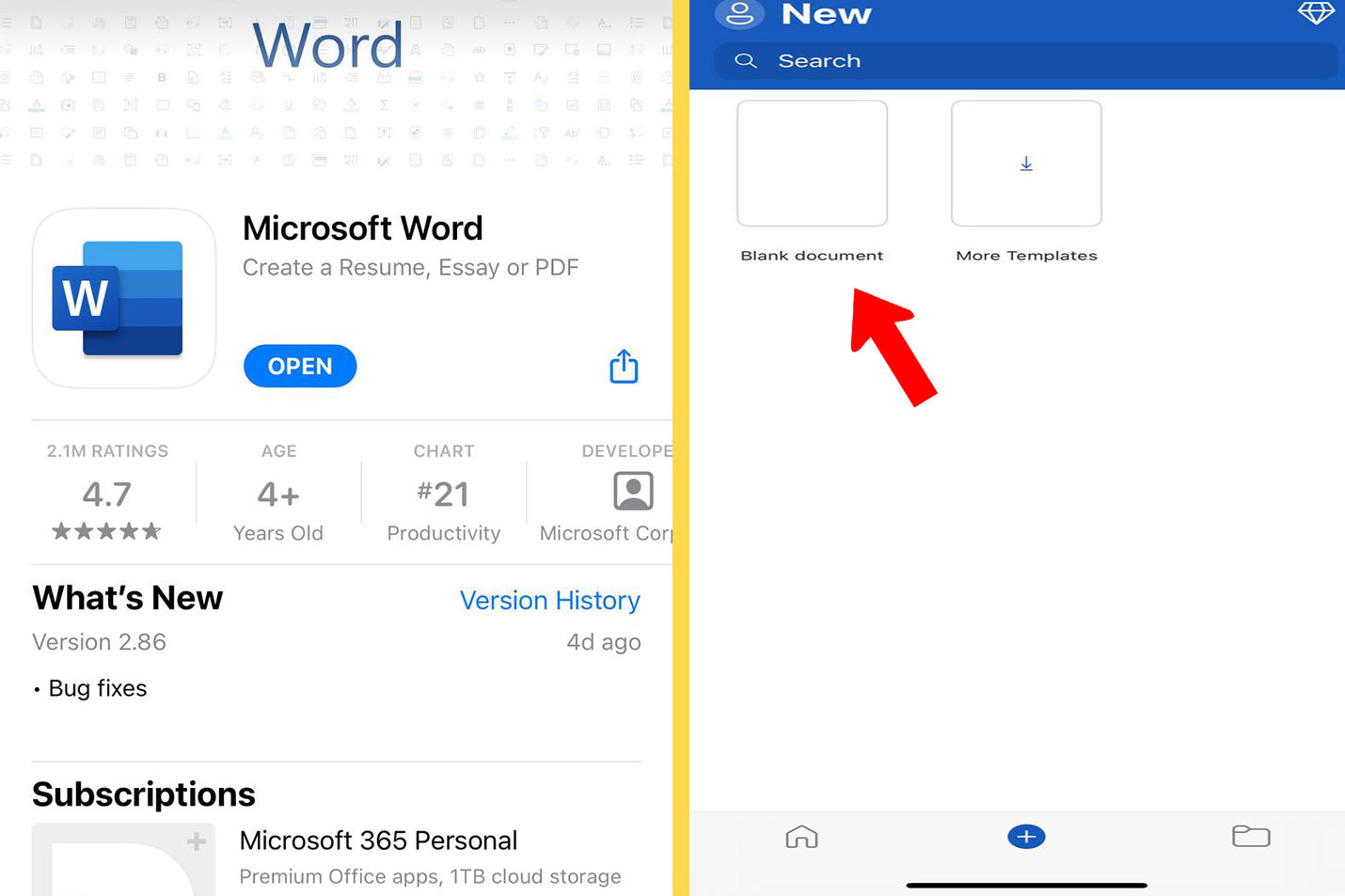
برای استفاده از ورد در آیفون، پس از دانلود و نصب نرمافزار از اپ استور، آن را باز کنید. با باز کردن نرمافزار علامت + برای ایجاد سند جدید، قسمت Recent برای دسترسی به آخرین فایلها، و قسمت Open برای باز کردن فایلهای موجود در گوشی را مشاهده میکنید. با زدن علامت + و انتخاب گزینه Blank document یک سند خالی ایجاد کنید. همچنین اگر به اینترنت متصل باشید، تمپلیتهای آماده نیز به شما پیشنهاد میشود. پس از ایجاد سند خالی، با سه بخش اصلی نرمافزار آشنا خواهید شد: نوار آبی رنگ در بالای صفحه، بخش اصلی میانی برای نوشتن متن، و نوار پایین صفحه برای تنظیمات اصلی نرمافزار.
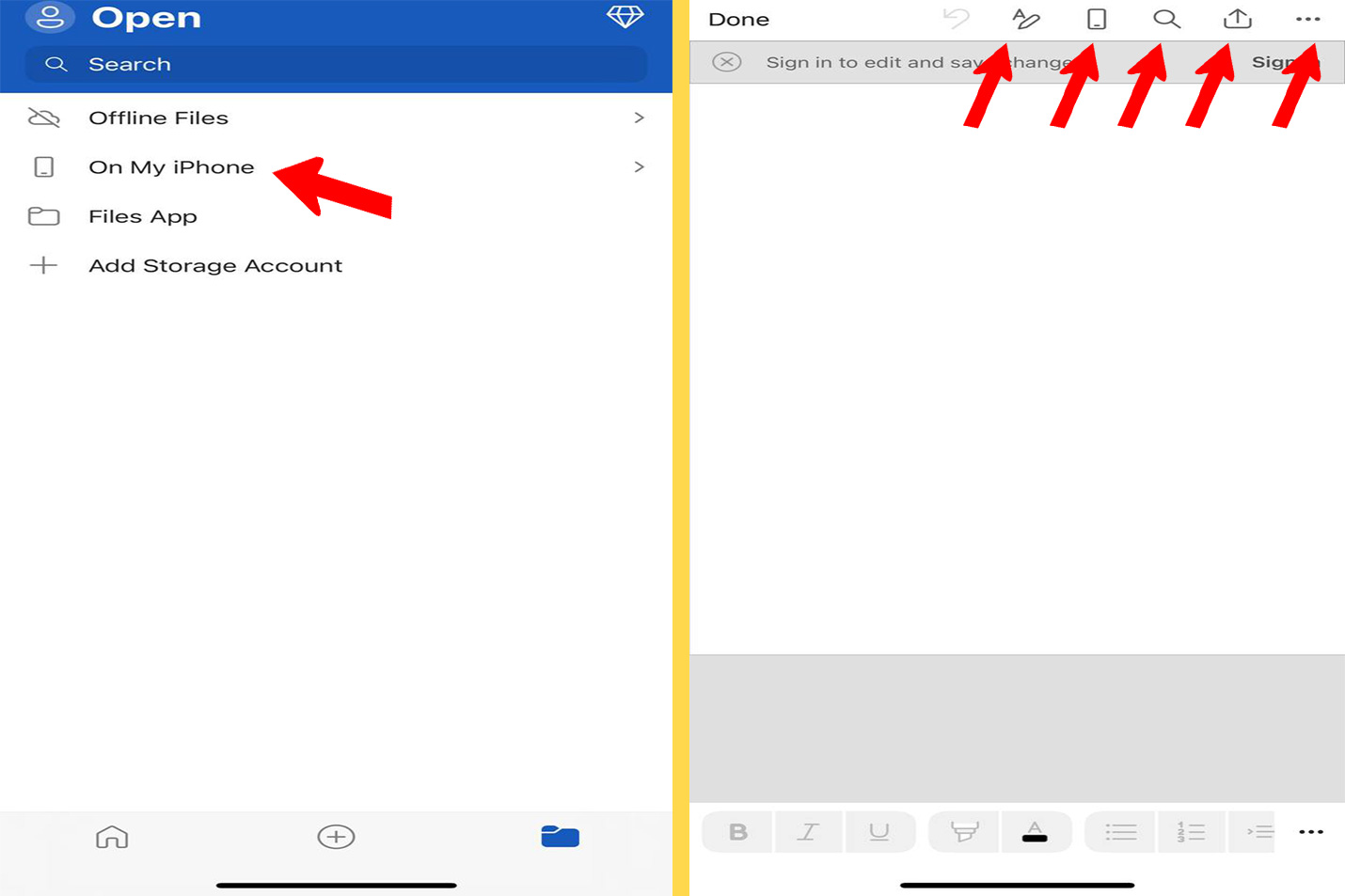
در نرمافزار ورد آیفون، نوار بالای صفحه شامل گزینههای مختلفی است که هر کدام کاربری خاصی دارند:
نام فایل ورد را با این قسمت تغییر دهید.
تیک (✔):
برای ذخیره فایل استفاده میشود.
A
برای انجام تنظیمات متن.
ذرهبین
برای جستجو در متن.
نمایش صفحه
دو نوع حالت نمایش دارد: Mobile View و Print View.
Undo
برای بازگشت به مرحله قبلی.
سه نقطه (…)
دسترسی به تنظیمات بیشتر مانند اشتراکگذاری فایل Share، ذخیره و ذخیره به عنوان Save و Save As، تاریخچه تنظیمات History ، چاپ Print، و تنظیمات برنامه Settings.
در تصویر زیر روی قسمت on my iphone زده و فایل ورد موردنظرتان را وارد نرم افزار ورد کنید و شروع به ویرایش کنید.
این بخش برای تایپ و نوشتن متن است. برای شروع تایپ، گزینه تیک را لمس کنید، سپس با لمس آیکون مداد تایپ را شروع کنید. همچنین با لمس آیکون آبی رنگ در صفحه نوشتار از گزینههای بیشتر مانند Paste کردن متنهای کپی شده استفاده کنید.
ذخیره فایل
لمس تیک ✔ برای ذخیره فایل.
شروع تایپ
لمس آیکون مداد برای شروع تایپ.
انتقال متن
با لمس آیکون آبی رنگ میتوانید متنهای کپی شده را Paste کنید.
با استفاده از نوار بالای صفحه نام فایل را تغییر داده، تنظیمات متن را انجام دهید، جستجو کنید، نوع نمایش را تغییر دهید و به تنظیمات بیشتری دسترسی داشته باشید. بخش میانی برای تایپ و نوشتن متن است و با لمس آیکونهای مربوطه عملیات مختلفی را انجام دهید.
چاپچا، با ارائه خدمات چاپ آنلاین ارزان و باکیفیت، به شما کمک میکند تا به راحتی و بدون نیاز به حضور در چاپخانه، نیازهای چاپی خود را برآورده کنید. ما با استفاده از بهترین دستگاههای چاپ و مواد اولیه مرغوب، چاپهایی با کیفیت بالا و ماندگاری طولانی به شما ارائه میدهیم.
خدمات چاپ آنلاین چاپچا به سراسر ایران ارسال میشود و برای ساکنین کرج، ارسال رایگان در نظر گرفته شده است. همچنین، با ارائه بهترین قیمتها، تلاش میکنیم تا چاپ آنلاین را برای شما تا حد ممکن مقرون به صرفه کنیم.
با چاپچا، دیگر نیازی به صرف وقت و هزینه برای مراجعه به چاپخانهها نیست. کافی است فایلهای خود را در قسمت ثبت سفارش پرینت آپلود کنید، مشخصات چاپی مورد نظر خود را انتخاب کنید و سفارش خود را ثبت کنید. ما در کوتاهترین زمان ممکن، چاپها را با کیفیت بالا و به صورت صحیح و سالم به شما تحویل خواهیم داد.
چاپچا، انتخابی ایدهآل برای چاپ کتاب، جزوه، بروشور، پوستر، تکثیر دانشجویی و انواع دیگر اقلام چاپی است.
همین امروز به وبسایت چاپچا مراجعه کنید و از خدمات متنوع و باکیفیت ما بهرهمند شوید.
سخن پایانی
اپلیکیشن Microsoft Word برای سیستم عامل iOS، یکی از ابزارهای مهم برای ایجاد، ویرایش و مدیریت متون ورد است و امکانات گستردهای را در اختیار کاربران قرار میدهد. با نصب و استفاده از این اپلیکیشن، به طور آسان واژهنامهها، گزارشها، نامهها و سایر انواع اسناد را بسازید و آنها را با دیگران به اشتراک بگذارید. برای استفاده از Microsoft Word بر روی دستگاه iOS خود، کافی است اپلیکیشن را از App Store دانلود و نصب کنید. پس از نصب، با ورود به حساب کاربری Microsoft خود یا ایجاد یک حساب جدید، میتوانید به همه فایلهای ورد خود که در ابر ذخیره شدهاند یا محلی که بر روی دستگاه ذخیره کردهاید، دسترسی داشته باشید. اپلیکیشن Word برای کاربرانی که به دنبال یک ابزار کامل و کارآمد برای مدیریت اسناد هستند، گزینه مناسبی است.


