

پنل پاراگراف در نرم افزار ورد Microsoft Word برای قالببندی و ویرایش متنها بکار میرود. پنل پاراگراف ابزاری است که شما را قادر میسازد تا فواصل بین خطوط، تورفتگیها، تراز متن، شمارهگذاری، نقطهگذاری و سایر تنظیمات مرتبط با قالببندی متن را تغییر دهید. این ابزار بسیار مفید است زیرا به شما کمک کرده تا متن خود را قالببندی کنید.
در نرمافزار Wordبا پنل پاراگراف تنظیمات مربوط به قالببندی و فضای بین خطوط متن خود را تغییر دهید. این پنل برای تغییر فاصلهها، تراز متن، تورفتگی، ترتیب شمارهگذاری و نمایش واحدهای اندازهگیری مفید است. در ادامه، کار با پنل پاراگراف در Word را آموزش میدهیم:
برای پاراگراف بندی متون خود در نرم افزار ورد بر روی تب parsgraph رفته و طبق تصویر بعدی و توضیحات در ادامه تنظیمات لازم را انجام دهید.
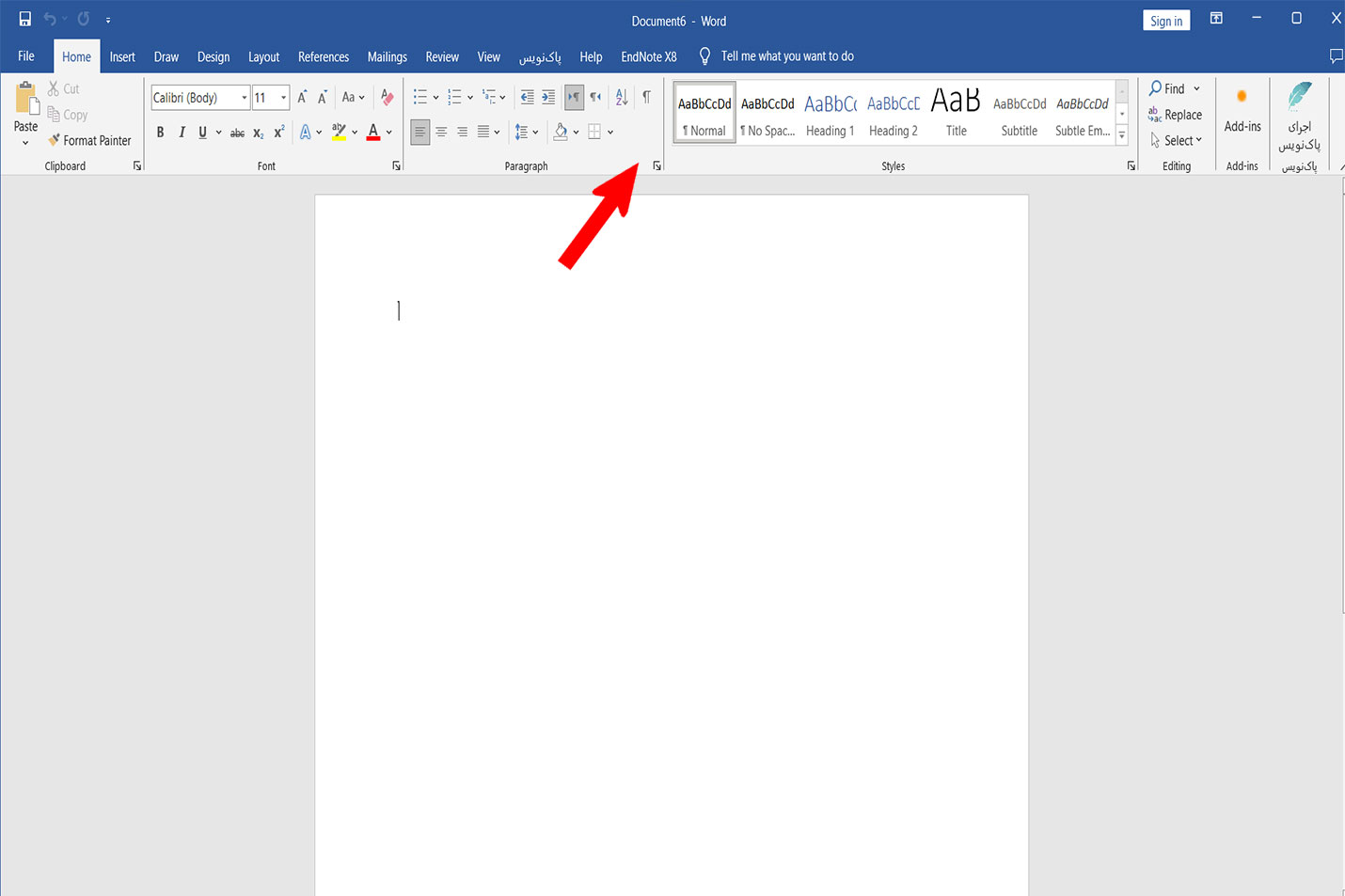
برای باز کردن پنل پاراگراف، از یکی از روشهای زیر استفاده کنید:
استفاده از نوار ابزار
در بالای صفحه، نوار ابزار Word که شامل زبانههای مختلف است، زبانه Home را انتخاب کنید. در این زبانه، گروهی به نام Paragraph (پاراگراف) وجود دارد که حاوی ابزارهای مرتبط با پاراگرافبندی متن است. با کلیک بر روی هر یک از این ابزارها، پنل پاراگراف باز میشود.
استفاده از کلیدهای میانبر
از کلیدهای میانبر برای هر دستور در Word استفاده کنید. برای باز کردن پنل پاراگراف، از میانبر Ctrl + E استفاده کنید.
پس از باز شدن پنل پاراگراف، تنظیمات مختلف زیر را تغییر دهید:
تنظیم فاصله بین خطوط (Line Spacing)
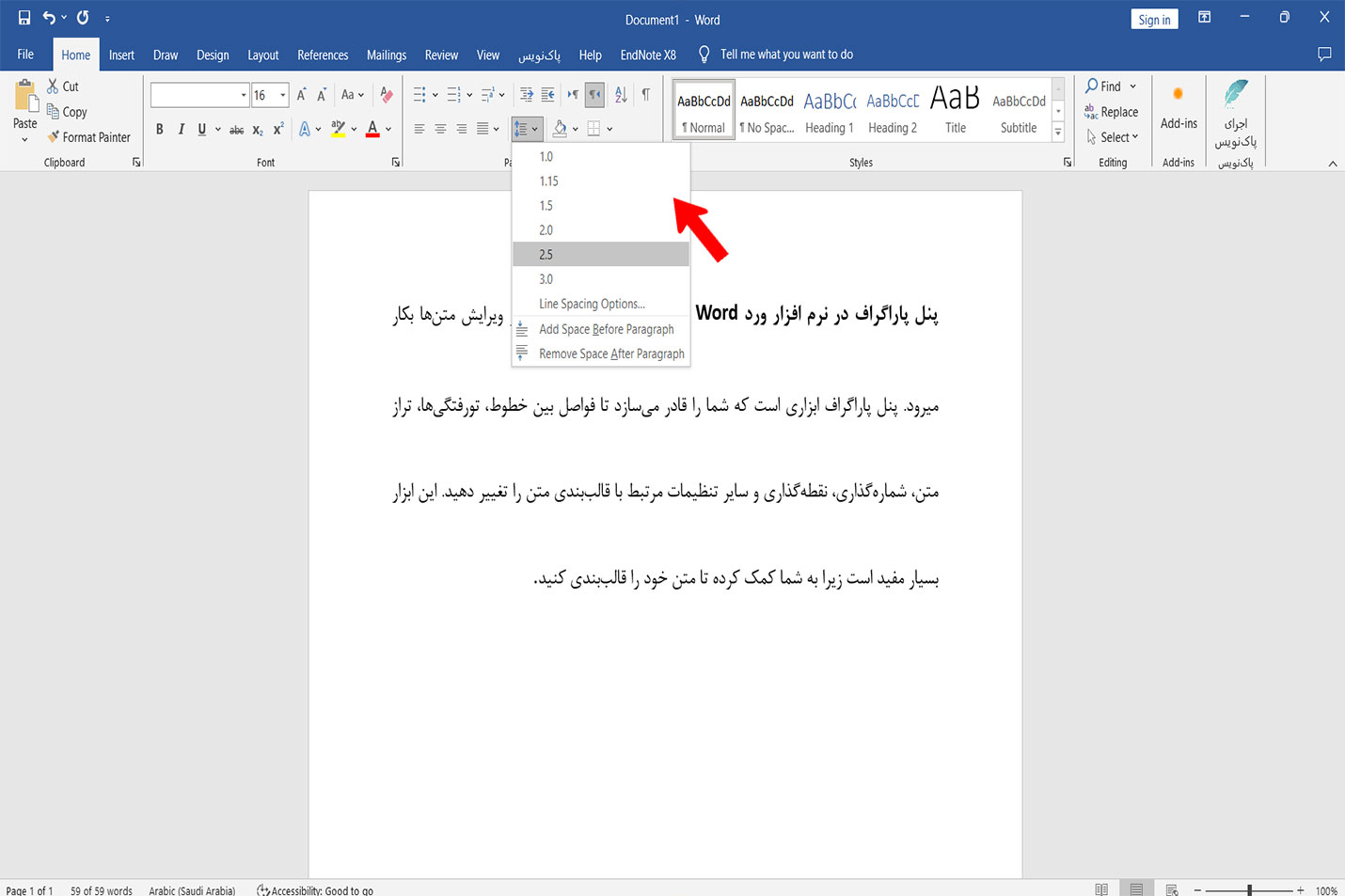
در این بخش فاصله بین خطوط را تغییر دهید. اندازههای 1.0، 1.5، 2.0 ، یا اندازه دلخواه خود را به صورت دستی وارد کنید.
تنظیم تراز (Alignment)
با این گزینه تراز متن خود را تغییر دهید، شامل چپچین، وسطچین، راستچین و چیدمان است.
تنظیم تورفتگی (Indentation)
با استفاده از این بخش، تورفتگی از چپ و راست را تغییر دهید. تورفتگی اولین خط (First line) و تورفتگی کل متن (Hanging) را تعیین کنید.
تنظیم شمارهگذاری و نقطهگذاری (Bullets and Numbering)
این بخش شامل گزینههای مختلفی است که به شما امکان میدهد برای متن خود شمارهگذاری یا نقطهگذاری اعمال کنید. از گزینههای پیشفرض استفاده کنید یا گزینههای دلخواه خود را تنظیم کنید.
تنظیمات خط و پایه (Spacing and Line)
در این بخش فضای بین خطوط (Line spacing)، ارتفاع خط (Line height)، و تنظیمات دیگر مربوط به فاصله بین خطوط را تنظیم کنید.
پس از انجام تنظیمات مورد نظر با فشردن کلید Enter تنظیمات اعمال میشود و پنل بسته میشود. اگر تغییری اعمال نکردید و میخواهید پنل را ببندید باید کلید Escape را فشار دهید.
با این توضیحات، امیدوارم که بهترین شکل ممکن با پنل پاراگراف در Microsoft Word آشنا شده باشید و بتوانید به راحتی تنظیمات مورد نیاز برای متنهای خود اعمال کنید.
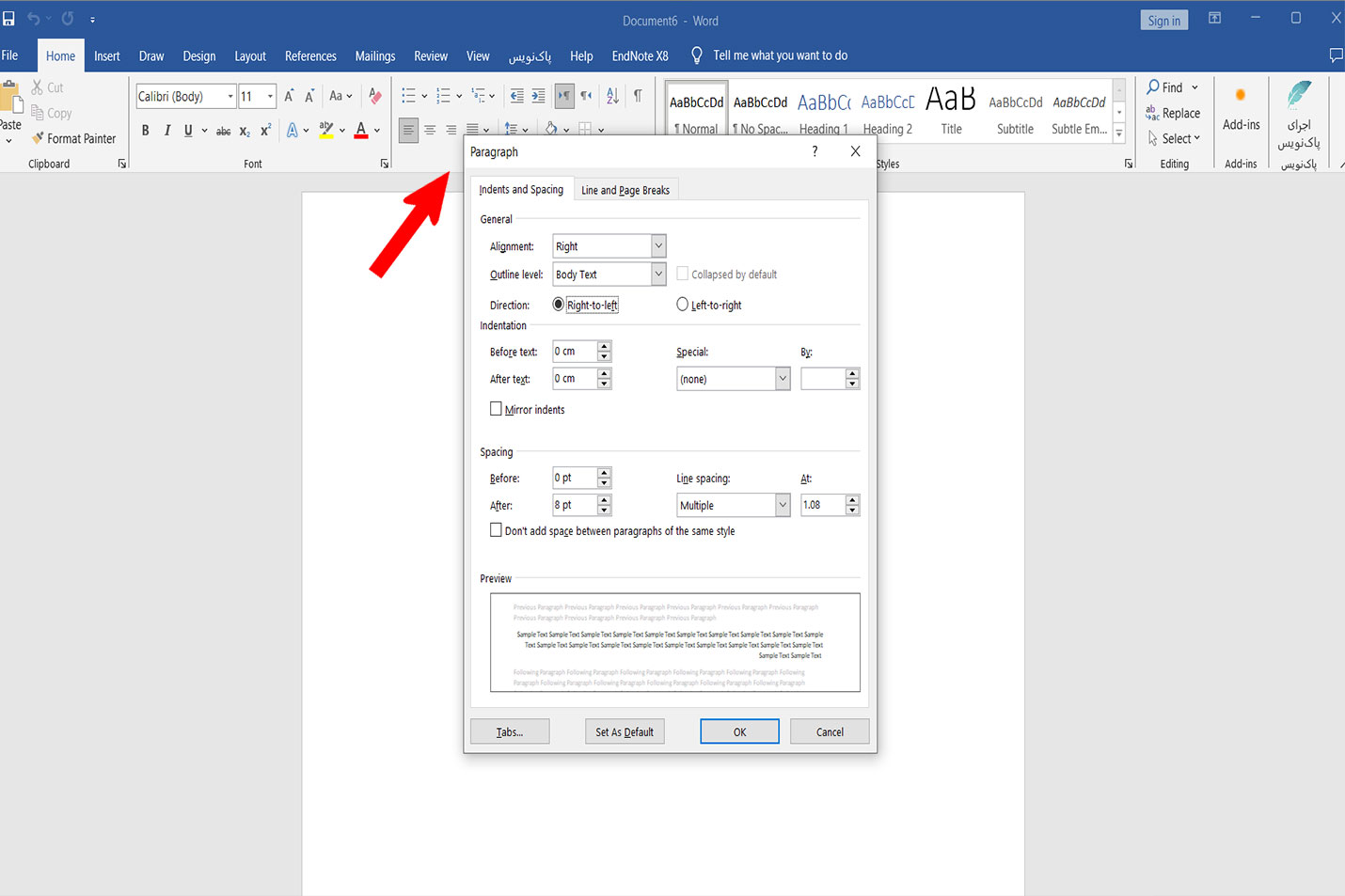
در تصویر زیر به فلش قرمز دقت کنید با کمک این گزینه متن خود را چپ چین کنید.
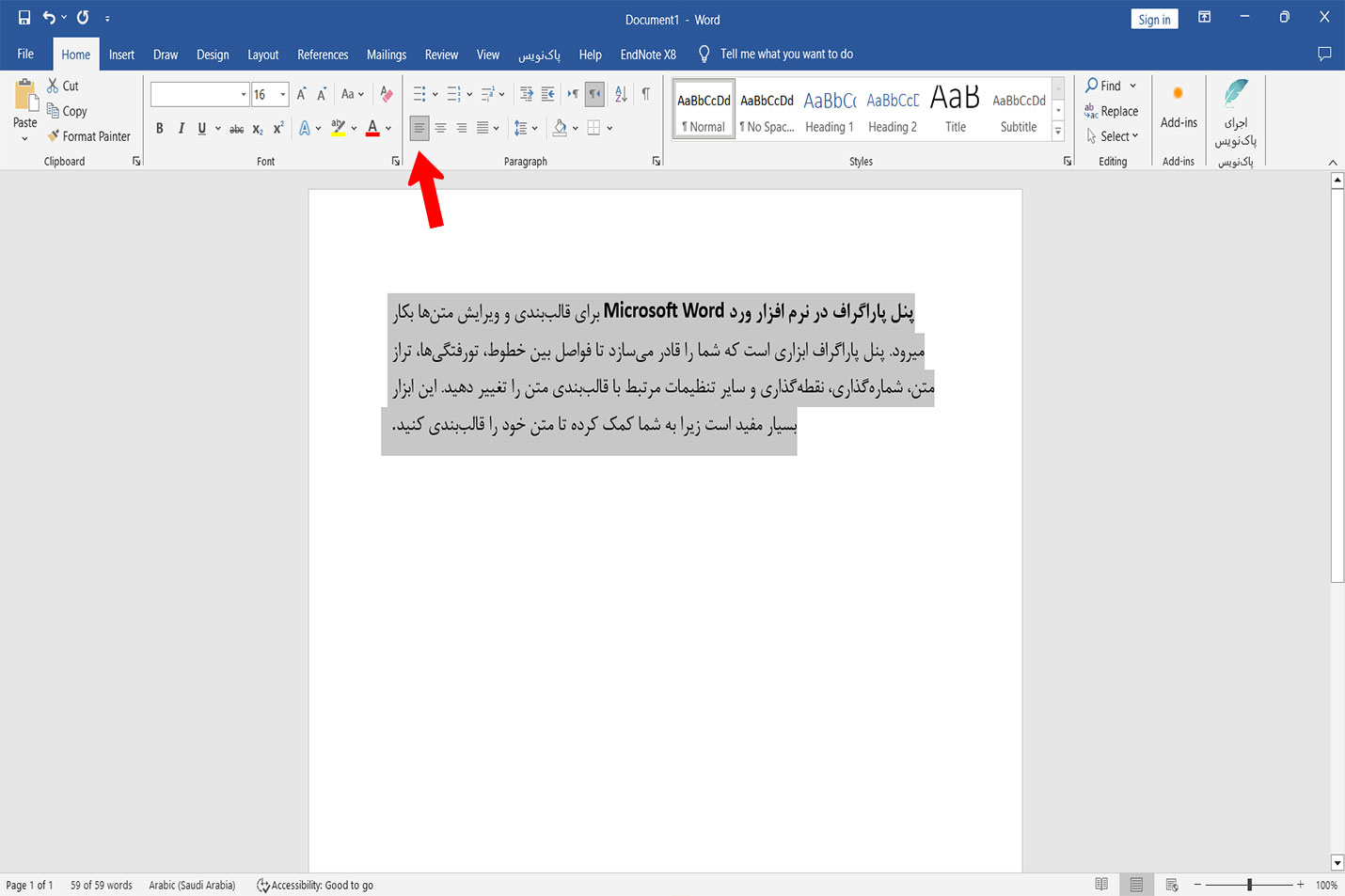
در تصویر زیر به فلش قرمز دقت کنید با کمک این گزینه متن خود را وسط چین کنید.
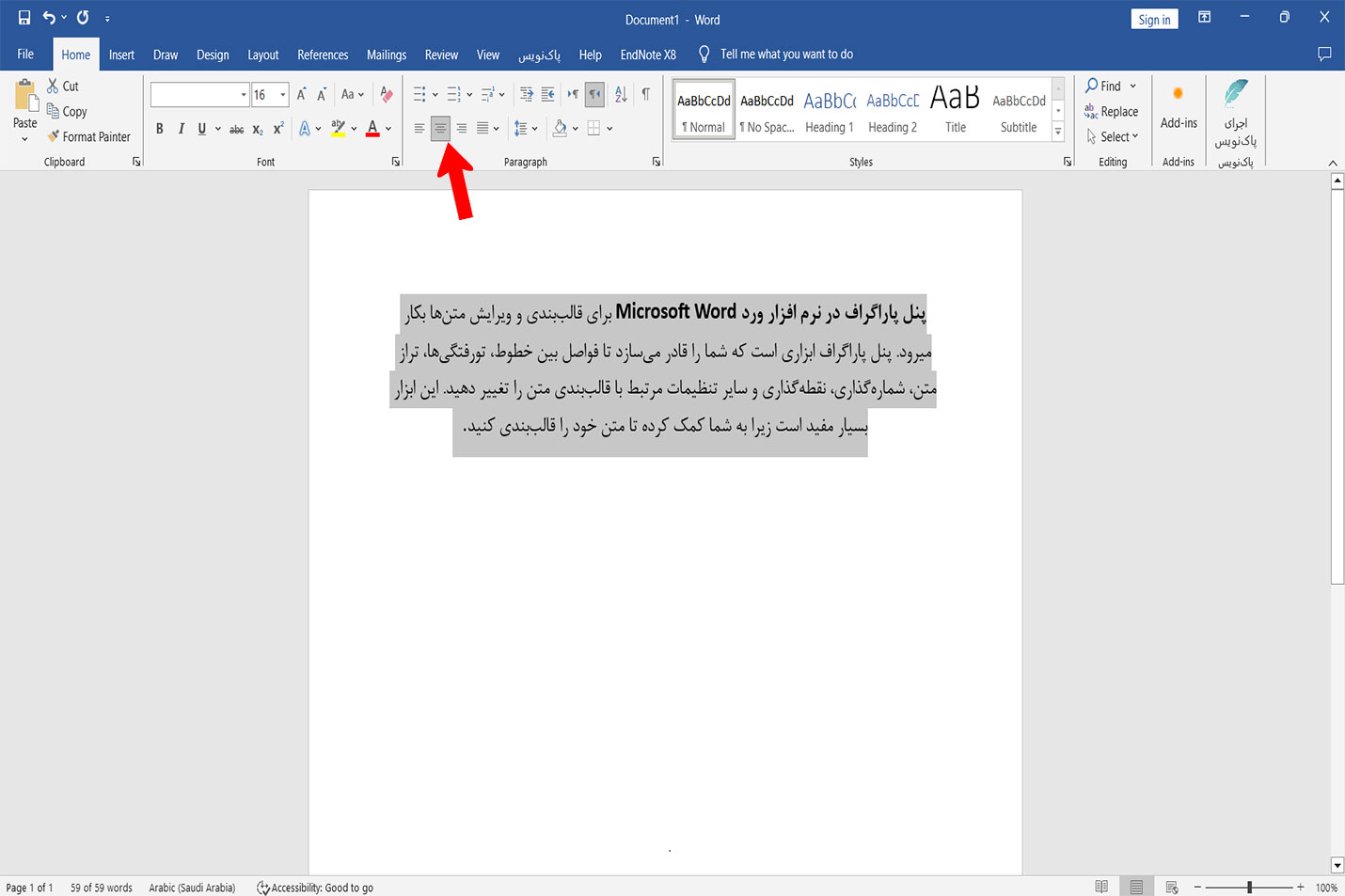
در تصویر زیر به فلش قرمز دقت کنید با کمک این گزینه متن خود را راست چین کنید.
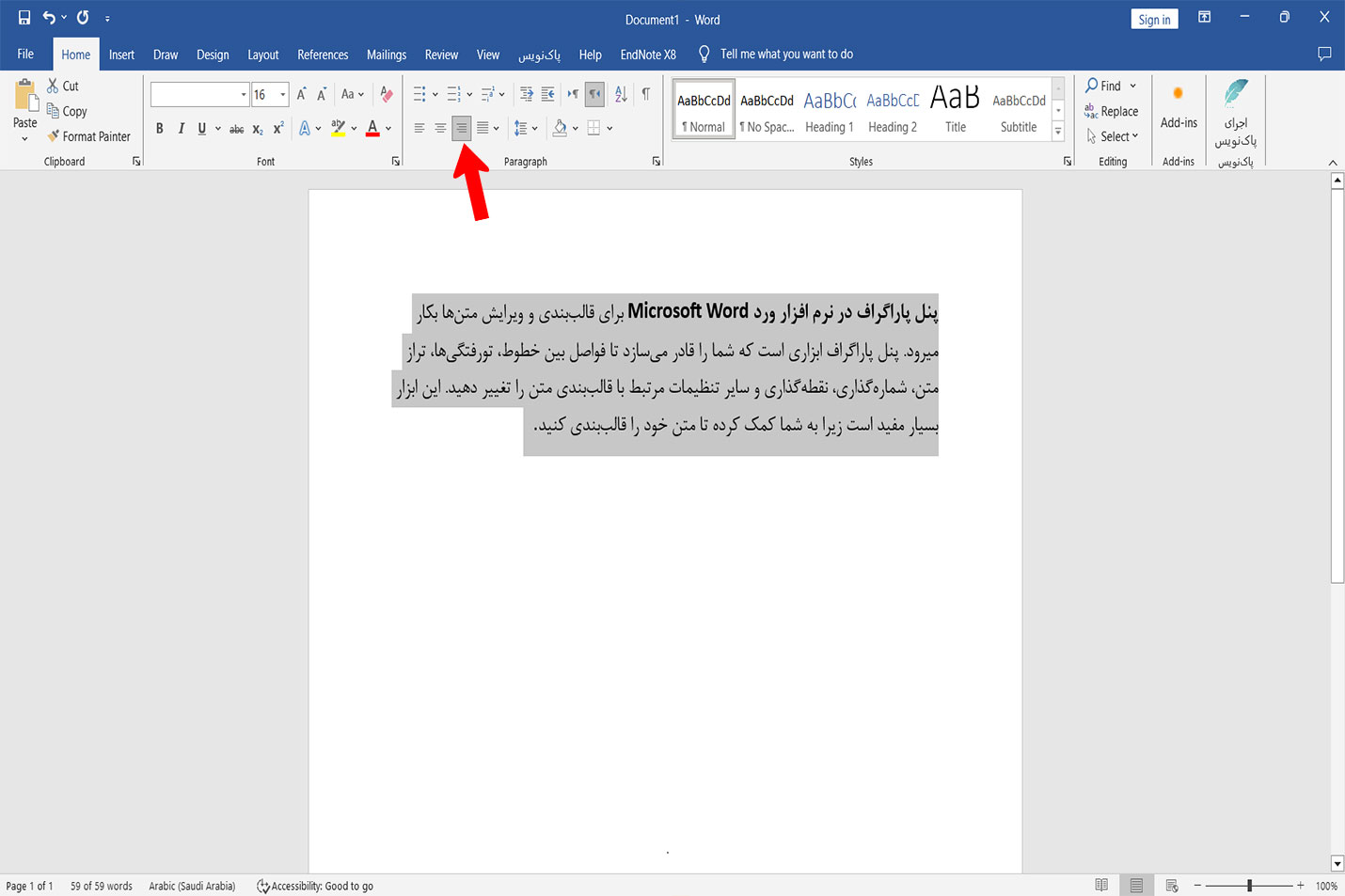
در تصویر زیر به فلش قرمز دقت کنید با کمک این گزینه متن خود را جاستیفای کنید. 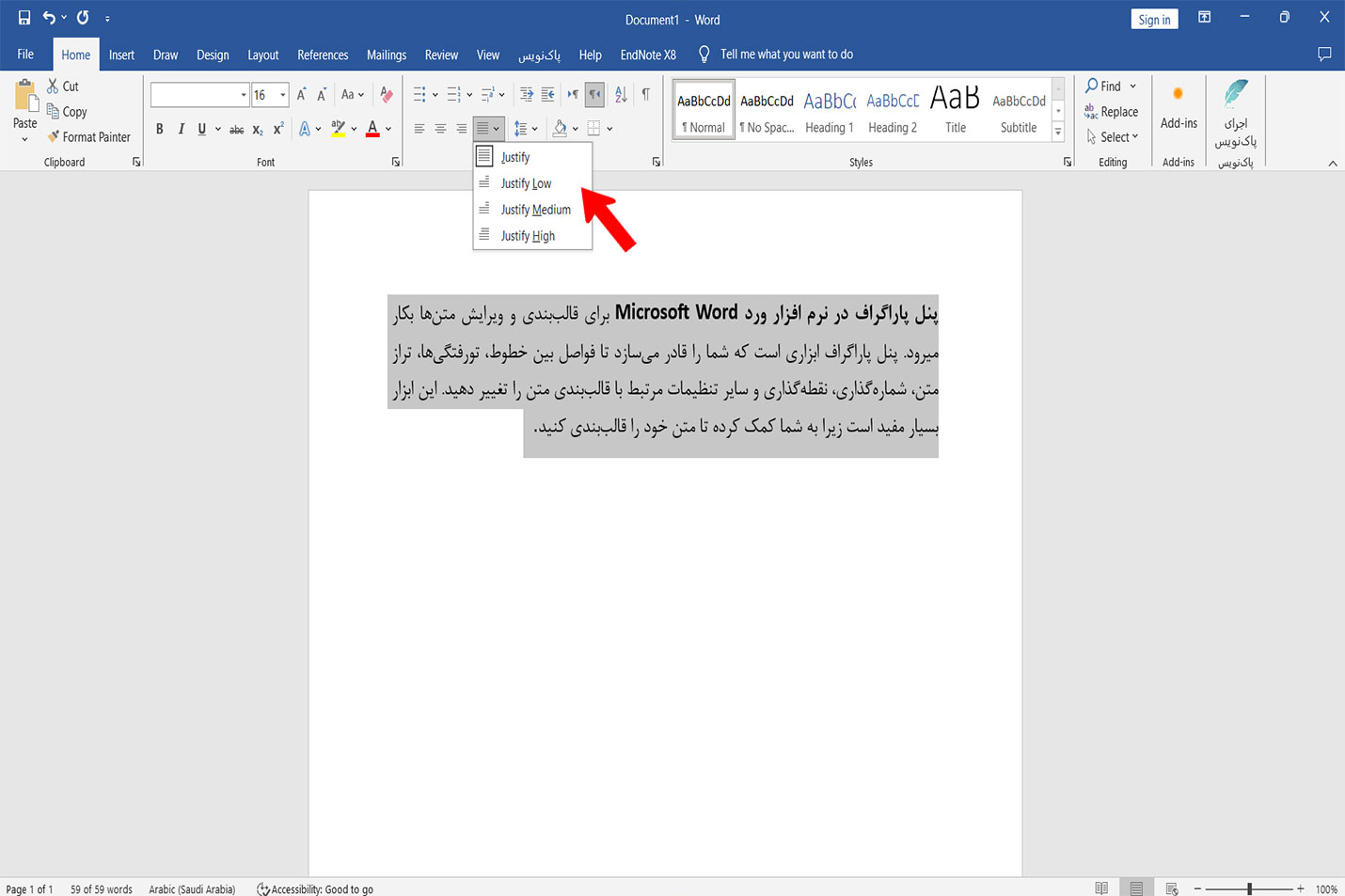
در تصویر زیر به فلش قرمز دقت کنید با کمک این گزینه فاصله بین خطوط متن خود را تنظیم کنید.
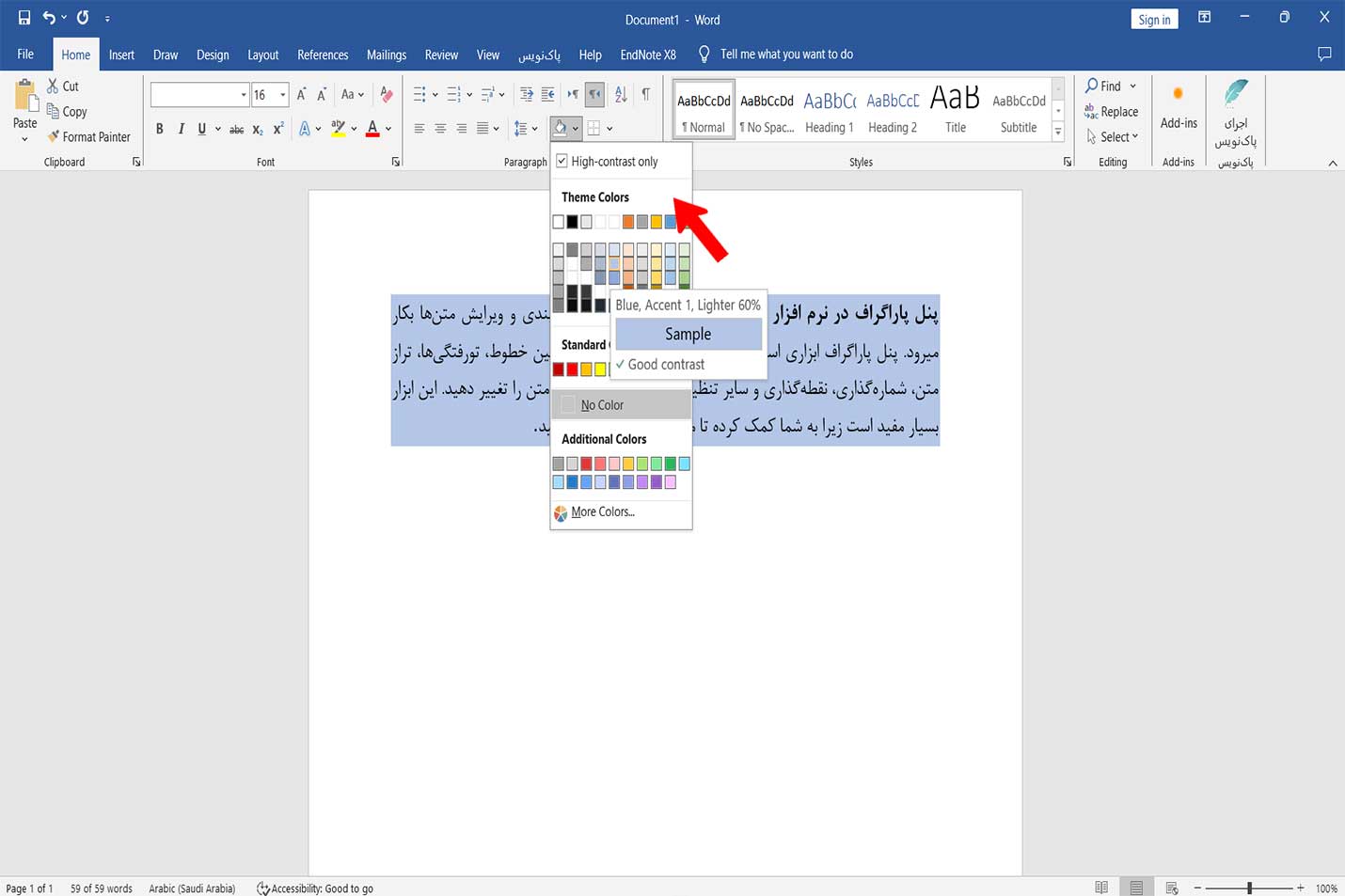
در تصویر زیر به فلش قرمز دقت کنید با کمک این گزینه متن خود را رنگی کنید.
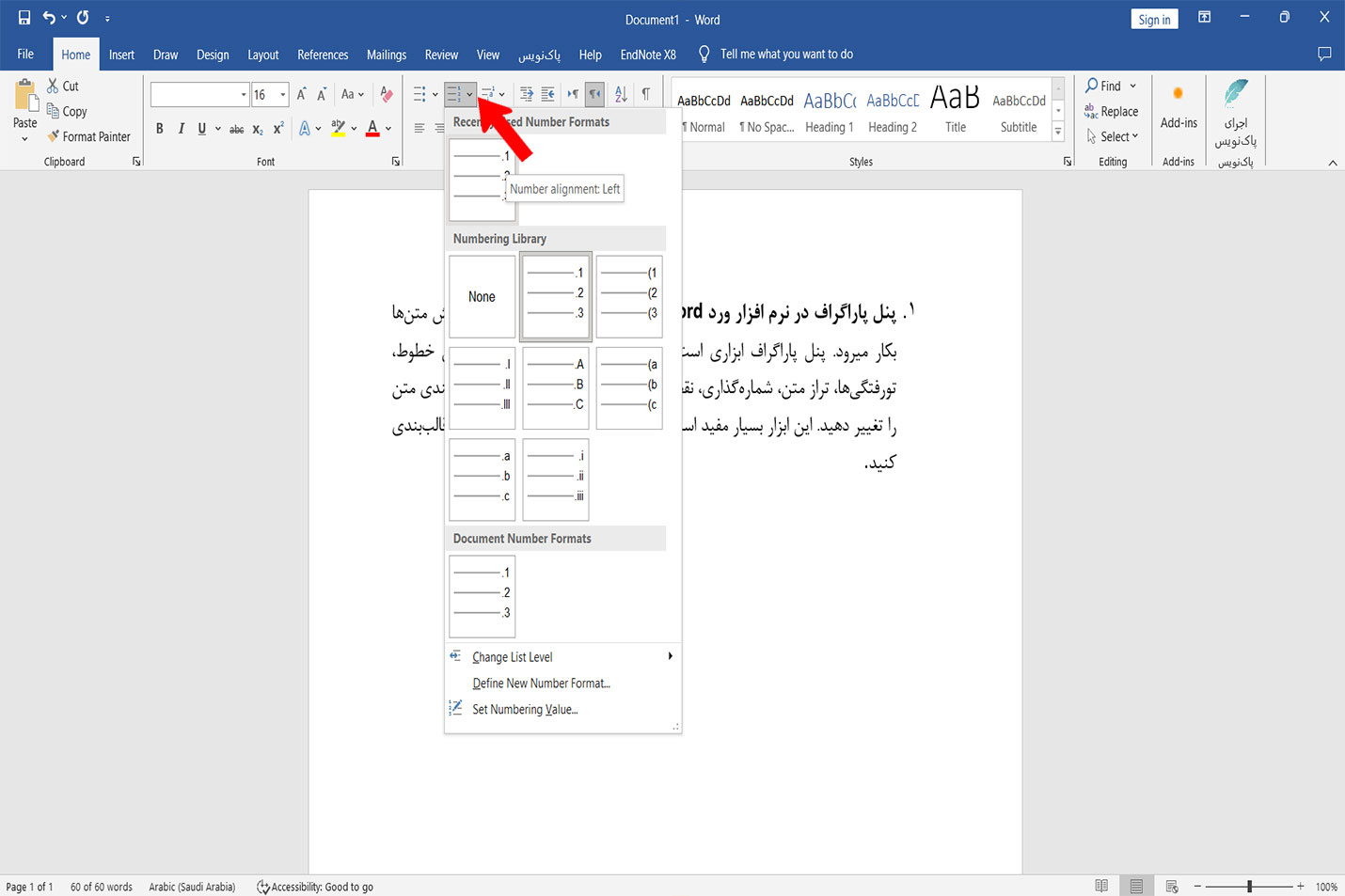
در تصویر زیر به فلش قرمز دقت کنید با کمک این گزینه متن خود را چپ چین کنید. همچنین با گزینه کناری متن چپ چین خواهد شد.
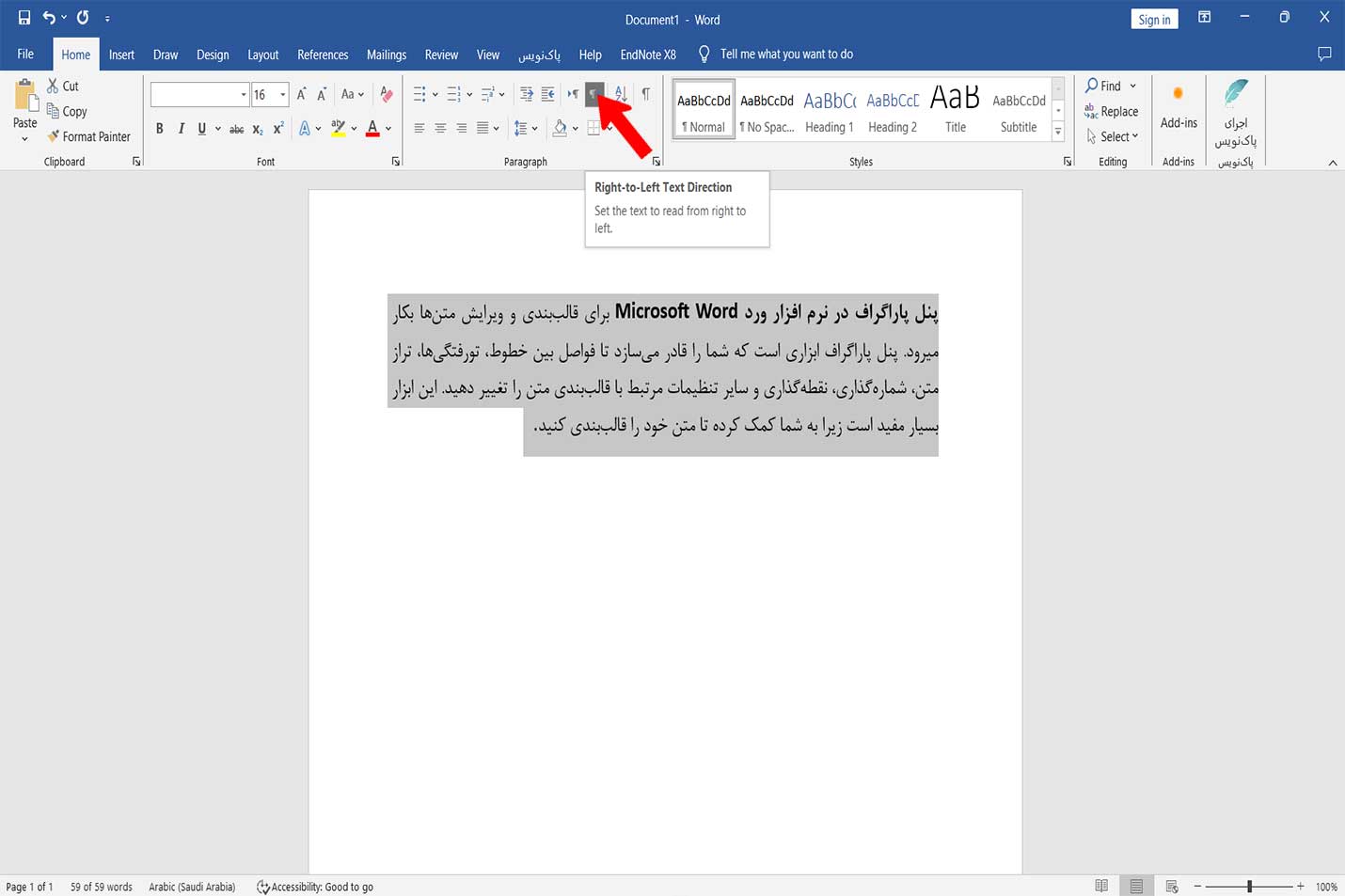
در تصویر زیر به فلش قرمز دقت کنید با کمک این گزینه متن خود را بولت گذاری کنید.
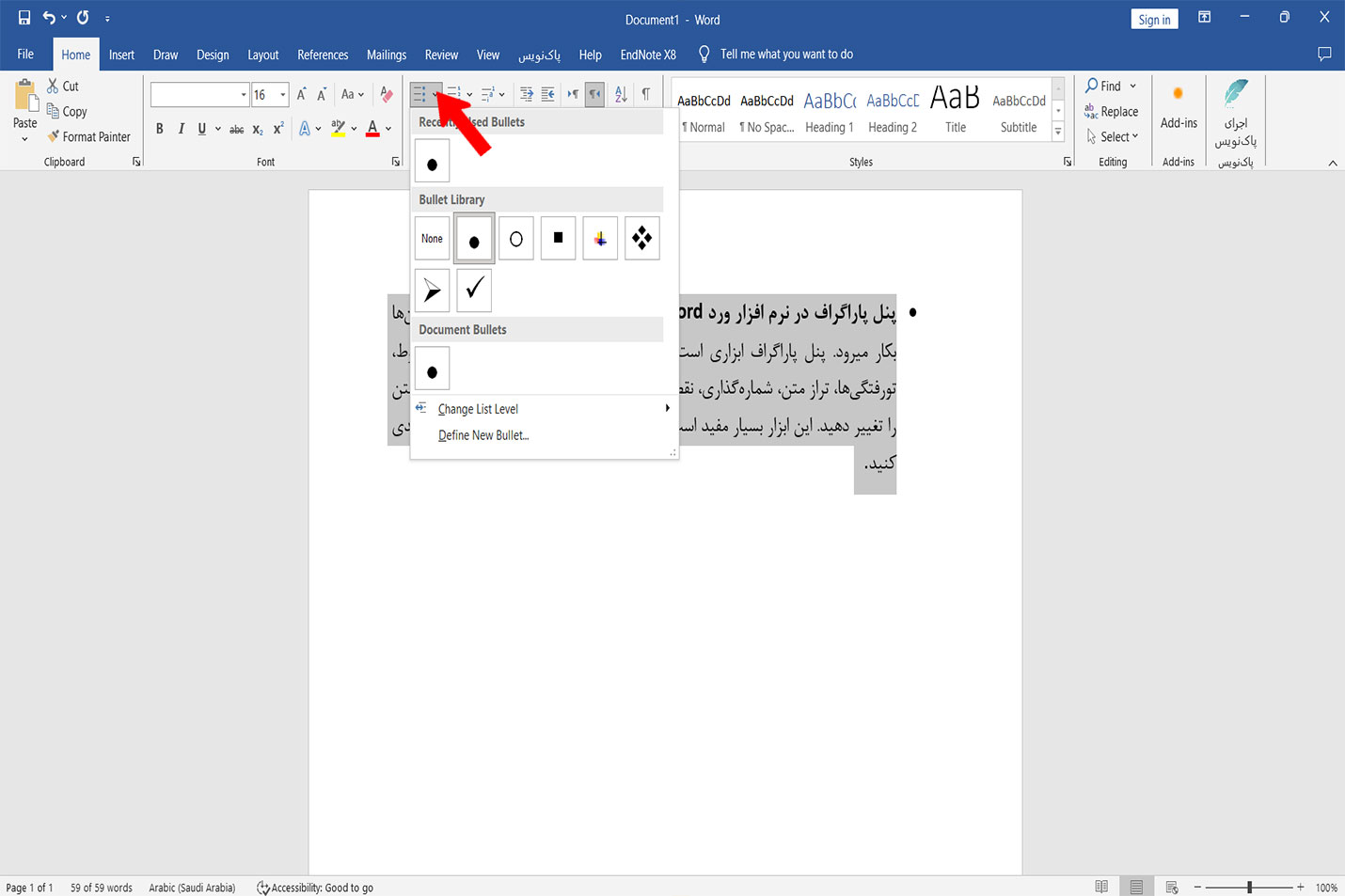
در تصویر زیر به فلش قرمز دقت کنید با کمک این گزینه متن خود را با عدد شماره گذاری کنید.
سخن پایانی
در کار با پنل پاراگراف در Word، شما قادر به اعمال تنظیمات دقیق برای قالببندی متنهای خود هستید. این ابزار قدرتمند به شما امکان میدهد تا فواصل بین خطوط، تراز متن، تورفتگیها، شمارهگذاری، نقطهگذاری و سایر تنظیمات مرتبط با قالببندی متن را به سادگی تنظیم کنید. با استفاده از این پنل، متن خود را به زیبایی بیشتری قالببندی کرده و به شکل مناسبی برای خواننده خود ارائه دهید. از آنجایی که قالببندی درست متن، تأثیر زیادی بر خوانایی و جذابیت متن دارد، استفاده از پنل پاراگراف به شما کمک میکند تا به بهترین شکل ممکن متن خود را قالببندی کنید.
چاپچا، با ارائه خدمات چاپ آنلاین ارزان و باکیفیت، به شما کمک میکند تا به راحتی و بدون نیاز به حضور در چاپخانه، نیازهای چاپی خود را برآورده کنید. ما با استفاده از بهترین دستگاههای چاپ و مواد اولیه مرغوب، چاپهایی با کیفیت بالا و ماندگاری طولانی به شما ارائه میدهیم.
خدمات چاپ آنلاین چاپچا به سراسر ایران ارسال میشود و برای ساکنین کرج، ارسال رایگان در نظر گرفته شده است. همچنین، با ارائه بهترین قیمتها، تلاش میکنیم تا چاپ آنلاین را برای شما تا حد ممکن مقرون به صرفه کنیم.
با چاپچا، دیگر نیازی به صرف وقت و هزینه برای مراجعه به چاپخانهها نیست. کافی است فایلهای خود را در قسمت ثبت سفارش پرینت آپلود کنید، مشخصات چاپی مورد نظر خود را انتخاب کنید و سفارش خود را ثبت کنید. ما در کوتاهترین زمان ممکن، چاپها را با کیفیت بالا و به صورت صحیح و سالم به شما تحویل خواهیم داد.
چاپچا، انتخابی ایدهآل برای چاپ کتاب، جزوه، بروشور، پوستر، تکثیر دانشجویی و انواع دیگر اقلام چاپی است.
همین امروز به وبسایت چاپچا مراجعه کنید و از خدمات متنوع و باکیفیت ما بهرهمند شوید.


