

پاورپوینت به عنوان یک ابزار قدرتمند و همهکاره جایگاه ویژهای در ارائه محتوا برای اهداف مختلف دارد. از ارائههای آموزشی و کاری تا سخنرانیها و وبینارها، این نرمافزار به ما کمک میکند تا اطلاعات خود را به شکلی مرتب، واضح و تاثیرگذار به مخاطبان منتقل کنیم. توانایی ساخت پاورپوینت بر روی گوشی هوشمند، یکی از مزایای بزرگ این نرمافزار است که امکان ایجاد و ویرایش فایلهای ارائه را در هر شرایط و موقعیتی فراهم میآورد. با یادگیری نحوه ساخت پاورپوینت در گوشی حتی در زمانهایی که دسترسی به کامپیوتر نداریم به راحتی و با استفاده از موبایل فایلهای حرفهای بسازیم.
با توجه به اهمیت و کاربردهای گستردهی نرمافزار پاورپوینت، به خوبی میدانیم که این ابزار چقدر در انتقال موثر اطلاعات و ارائههای مختلف کمککننده است. همه ما تجربه ساخت اسلایدها و فایلهای ارائه را با کامپیوتر و لپتاپ داریم و با فرآیند آن آشنا هستیم. اما باید توجه داشت که ساخت پاورپوینت تنها محدود به دسترسی به این دستگاهها نیست. تصور کنید که به دلایل مختلف، مانند نداشتن لپتاپ، خراب بودن آن یا عدم دسترسی به آن، نمیتوانید به روش مرسوم پاورپوینت بسازید. در این شرایط، توانایی ساخت پاورپوینت با گوشی یک راهحل کارآمد و ضروری خواهد بود. خوشبختانه این کار نه تنها پیچیده نیست، بلکه با چند مرحله ساده میتوان در هر زمان و مکانی یک فایل ارائه حرفهای ایجاد کرد. یادگیری این مهارت به شما کمک کرده تا حتی در شرایط غیرمنتظره نیز محتوای مورد نیاز خود را به بهترین شکل ارائه دهید.
برنامه پاورپوینت مایکروسافت به صورت پیشفرض روی بسیاری از دستگاههای اندرویدی بهویژه محصولات سامسونگ نصب شده است. با این حال، اگر این برنامه را در میان اپلیکیشنهای خود پیدا نمیکنید، به راحتی آن را از طریق فروشگاههای معتبری مانند گوگل پلی، اپ استور، کافه بازار، یا مایکت دانلود و نصب کنید.
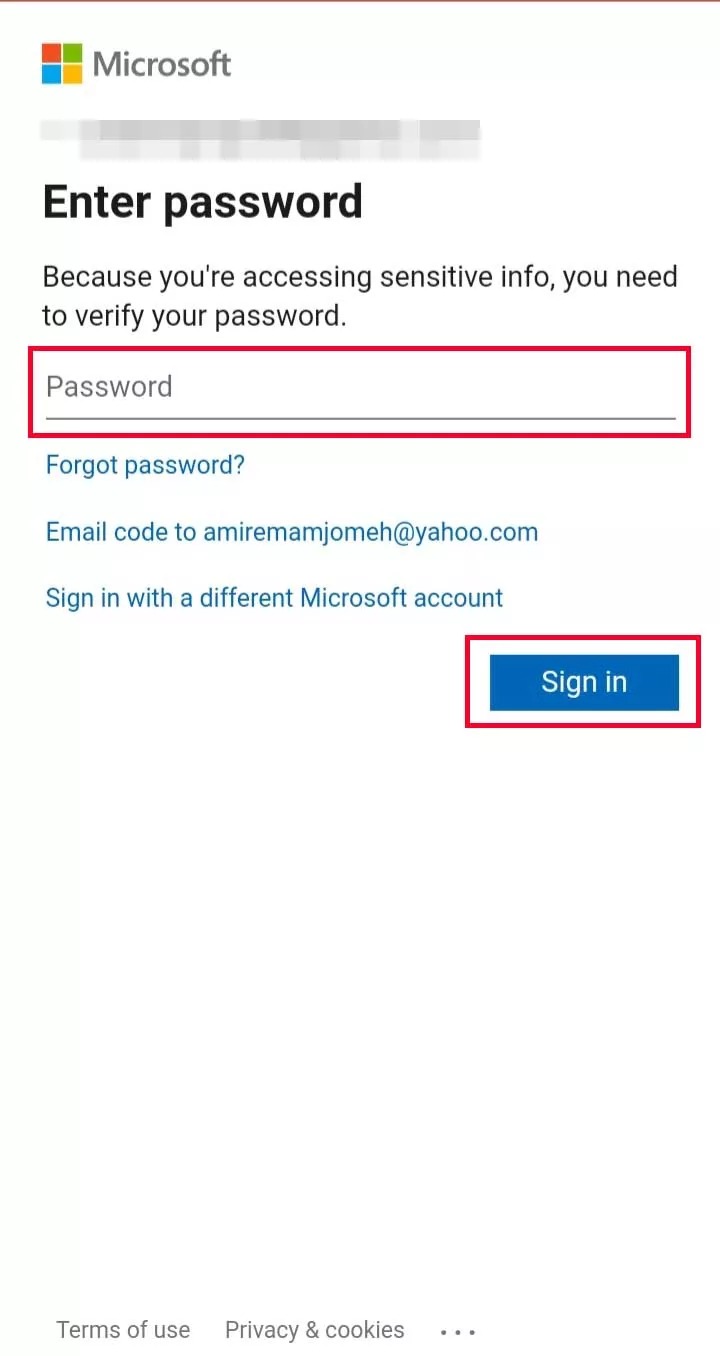
در اولین باری که وارد اپلیکیشن پاورپوینت میشوید، از شما خواسته میشود تا اطلاعات حساب کاربری مایکروسافت خود را وارد کنید. اگر حساب مایکروسافت ندارید، در عرض چند دقیقه یک حساب جدید ایجاد کنید. این فرآیند رایگان است. پس از ایجاد یا ورود به حساب کاربری، باید ایمیل و رمز عبور مرتبط با آن را وارد کنید تا از تمامی قابلیتهای پاورپوینت استفاده کنید. مایکروسافت ممکن است پیشنهاد خرید اشتراک آفیس 365 را به شما بدهد، اما این اشتراک برای استفاده از امکانات پایهای پاورپوینت در موبایل ضروری نیست و شما میتوانید از این اپلیکیشن به صورت رایگان استفاده کنید.
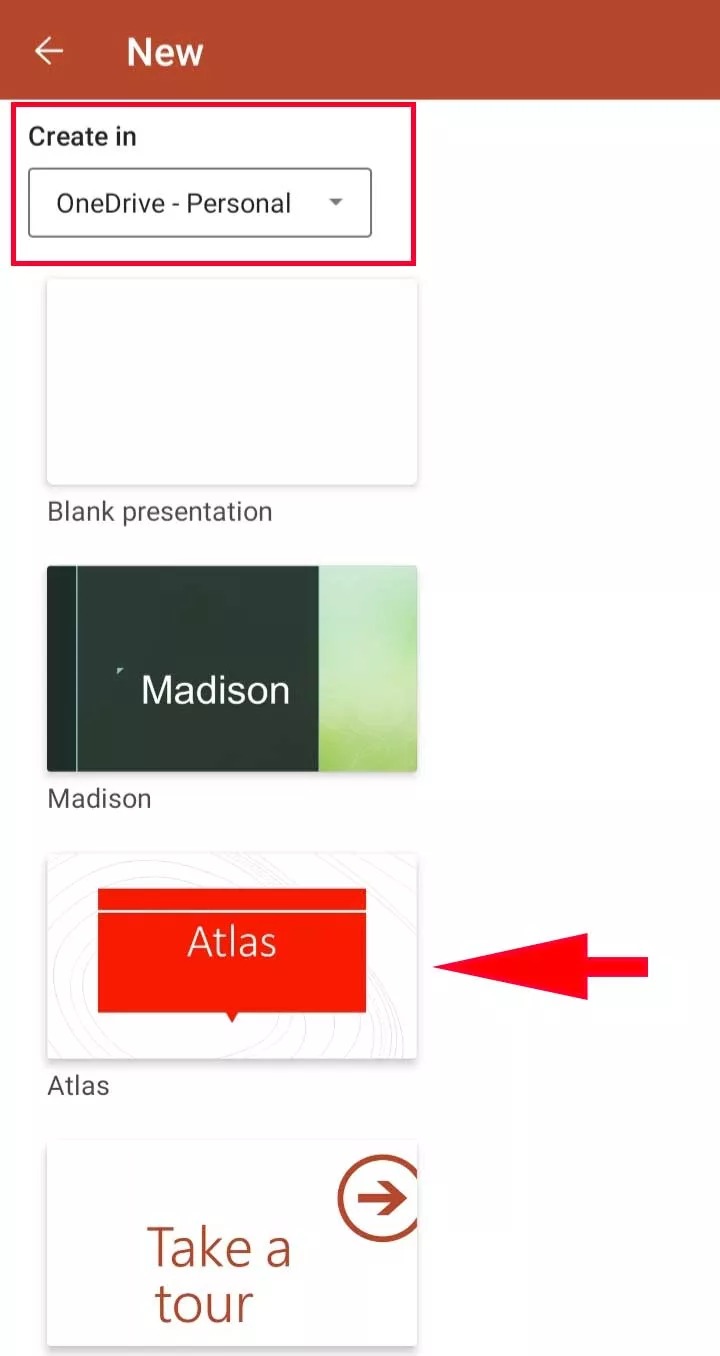
پس از ورود به حساب کاربری، به تمامی بخشهای اپلیکیشن پاورپوینت دسترسی خواهید داشت. اگر قبلا از این برنامه برای ویرایش یا مشاهده فایلهای ارائه استفاده کرده باشید، فایلهای اخیر خود را در بخش Recent مشاهده خواهید کرد. برای ایجاد یک پروژه جدید مراحل زیر را دنبال کنید:
روی آیکون «+» در گوشه بالای سمت راست صفحه کلیک کنید تا به صفحه New منتقل شوید.
در این صفحه، لیستی از قالبهای آماده پاورپوینت نمایش داده میشود. با اسکرول به پایین، قالب مورد نظر خود را انتخاب کنید.
در بخش Create in محل ذخیرهسازی پروژه جدید را تعیین کنید. این مکان فضای ابری واندرایو یا حافظه داخلی دستگاه شما باشد.
اگر قصد دارید یک فایل آماده را ویرایش کنید یا از یک قالب سفارشی برای ساخت پاورپوینت جدید استفاده کنید، به تب Open بروید و فایل مورد نظر خود را انتخاب کنید.
با این مراحل ساده، به راحتی یک پروژه پاورپوینت جدید ایجاد و آن را بر اساس نیازهای خود ویرایش کنید.
برای کار با ویرایشگر پاورپوینت در موبایل و ساخت ارائههای حرفهای، به چندین ابزار و گزینه دسترسی دارید که هر کدام برای ویرایش و سفارشیسازی اسلایدها طراحی شدهاند. در ادامه، توضیح کاملی از نحوه استفاده از این ویرایشگر میدهیم.
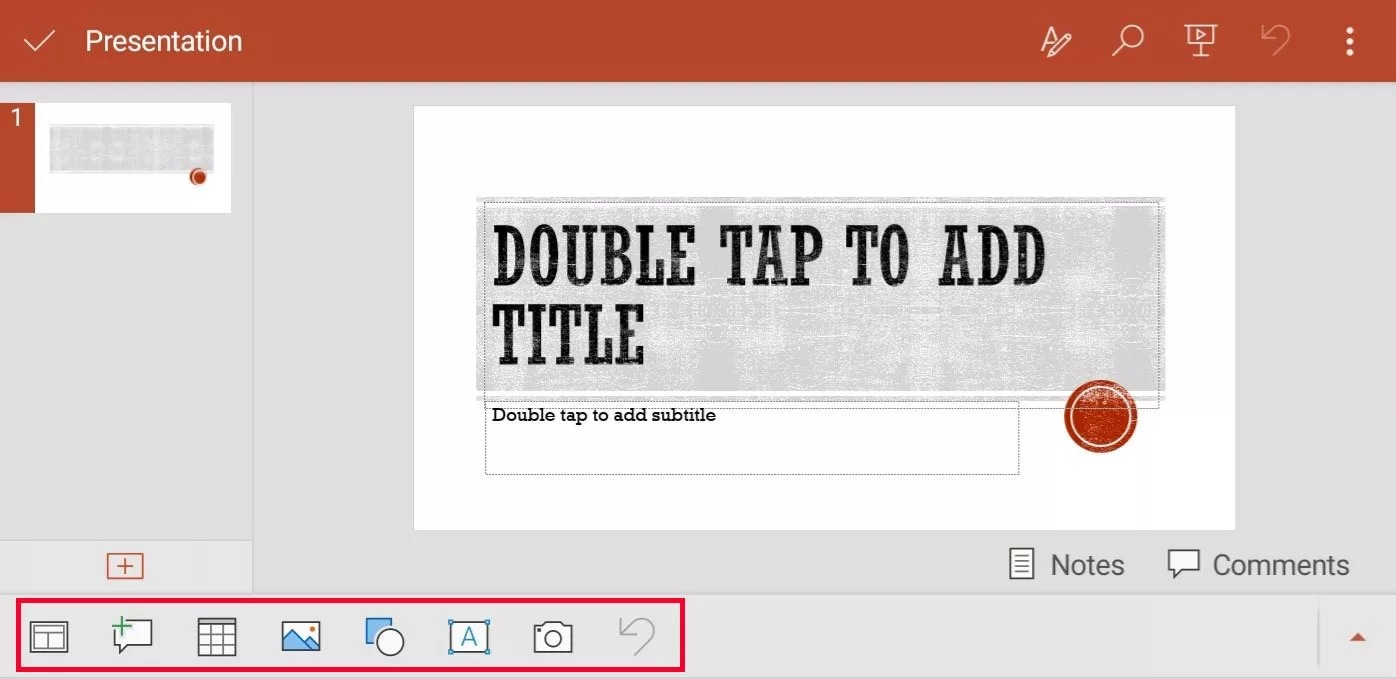
پس از ایجاد پروژه جدید یا باز کردن یک فایل پاورپوینت آماده، به صفحه ویرایشگر منتقل میشوید. نوار ابزار اصلی در پایین صفحه قرار دارد که مهمترین ابزارهای ویرایش را در خود جای داده است. همچنین، گزینههای مربوط به ذخیره کردن یا به اشتراکگذاری فایل از طریق لمس آیکن سه نقطه در گوشه بالایی صفحه قابل دسترس هستند.
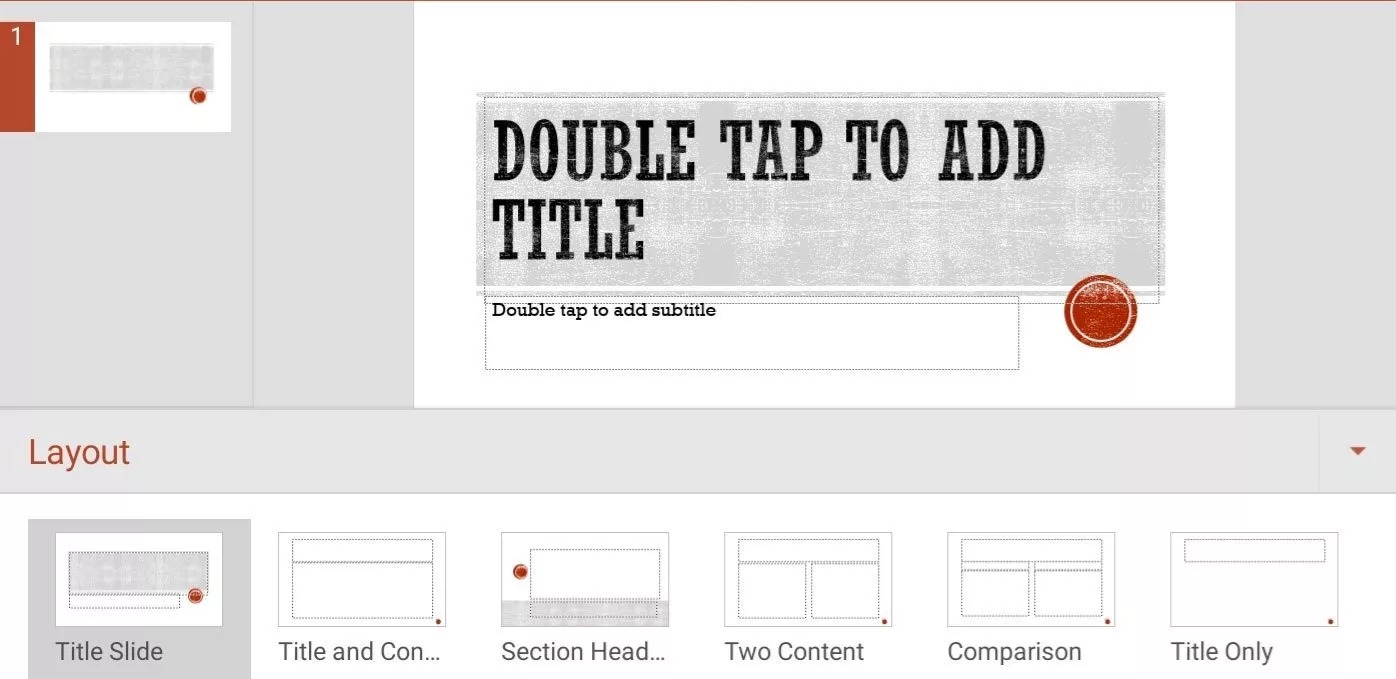
اولین گزینه مهم در نوار ابزار پایین صفحه، Layout است. با انتخاب این گزینه، انواع مختلف اسلایدها را مشاهده و انتخاب کنید. برخی قالبها ممکن است از تمامی انواع اسلایدها پشتیبانی نکنند و برخی اسلایدها به صورت صفحه سفید نمایش داده شوند. با تغییر هر نوع Layout، ساختار اسلاید فعلی شما به آن نوع تغییر خواهد کرد.
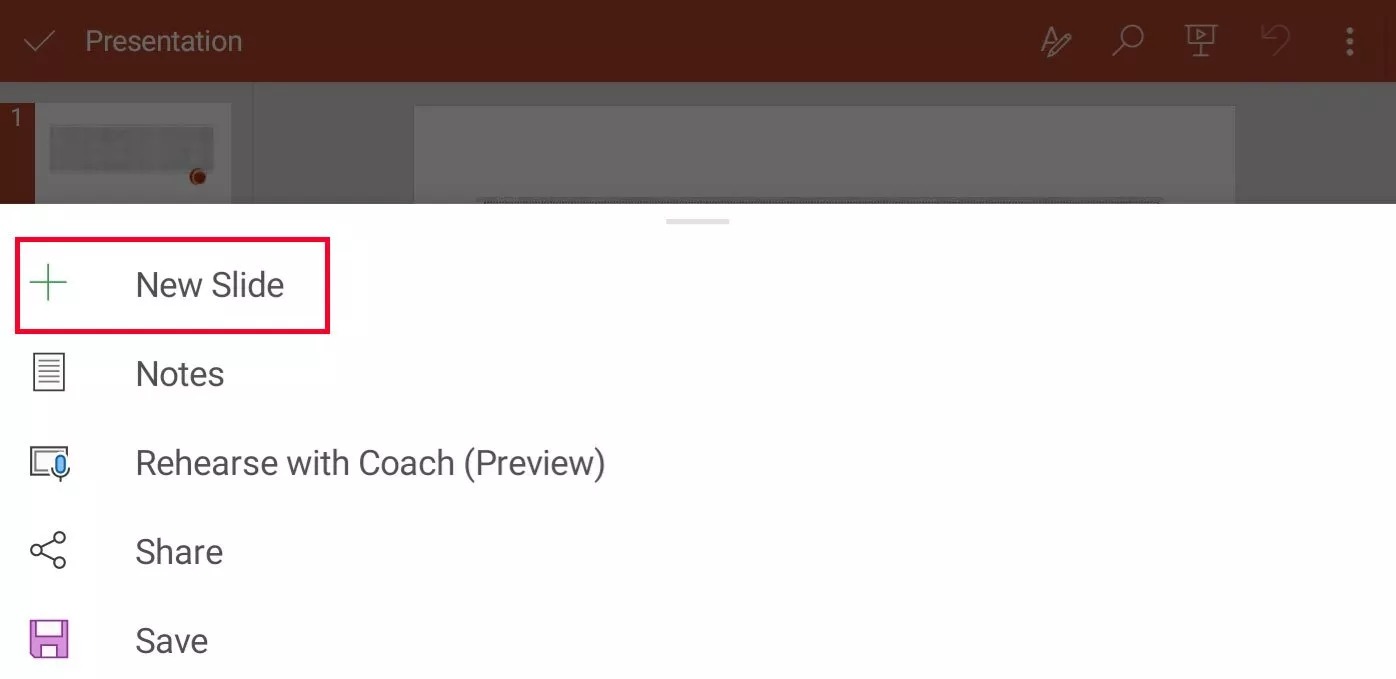
روی آیکن «+» در پایین پنل اسلایدها یا بالای قسمت سمت چپ نوار ابزار کلیک کنید. همچنین میتوانید با لمس آیکن سه نقطه در گوشه بالایی صفحه و انتخاب گزینه New Slide، یک اسلاید جدید اضافه کنید.
هر اسلاید با باکسهای آمادهای ایجاد میشود که به شما اجازه میدهد متن، تصویر و المانهای دیگر را به آنها اضافه کنید. روی باکس مورد نظر کلیک کنید تا نوار ابزار پایین صفحه تغییر کند و گزینههای ویرایش متن ظاهر شوند. با یکبار لمس دیگر روی باکس، صفحه کلید باز میشود و متن مورد نظر خود را تایپ کنید یا از گزینه Edit Text برای ویرایش استفاده کنید.
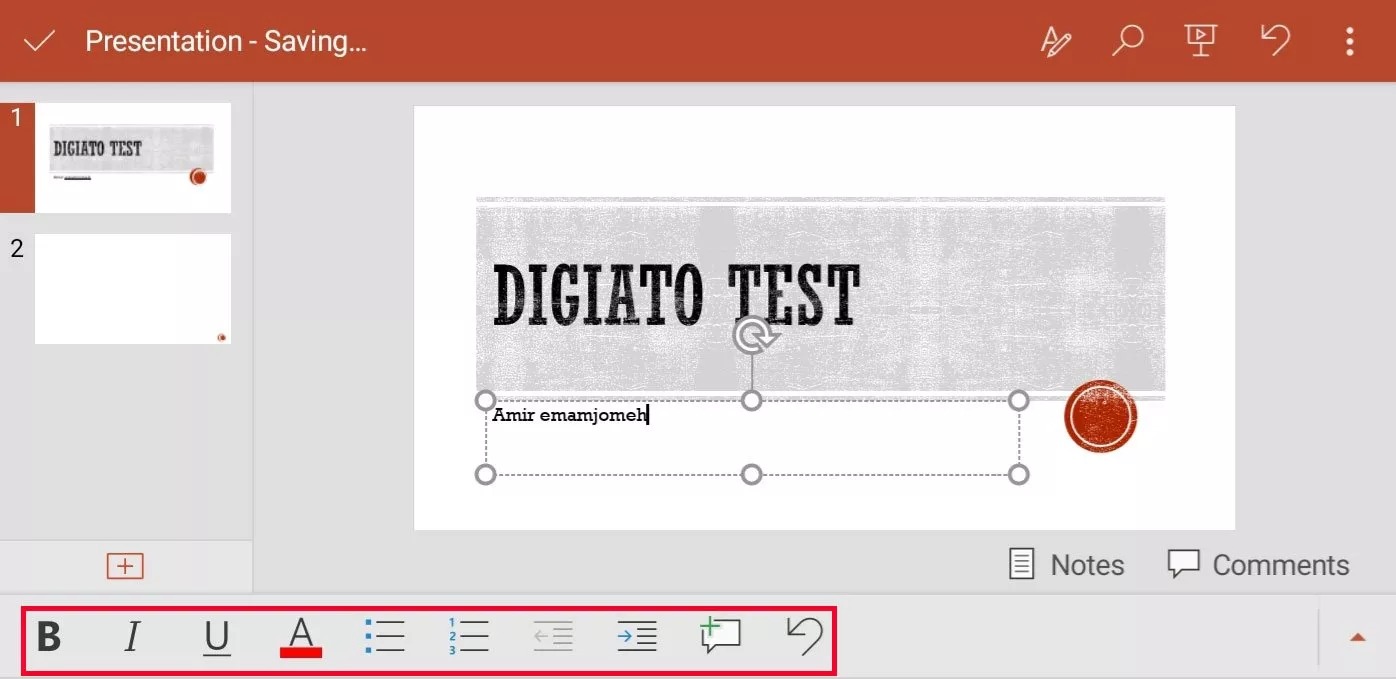
هنگام ویرایش متن، ابزارهای زیر در نوار ابزار نمایش داده میشوند:
Bold بولد کردن متن
Italic کج کردن متن
Underline ایجاد زیرخط
Color تغییر رنگ متن
Bullet/Number List ایجاد فهرست نقطهای یا عددی
Alignment تغییر چینش پاراگراف
Comment ثبت نظر
Undo بازگشت به تغییر قبلی
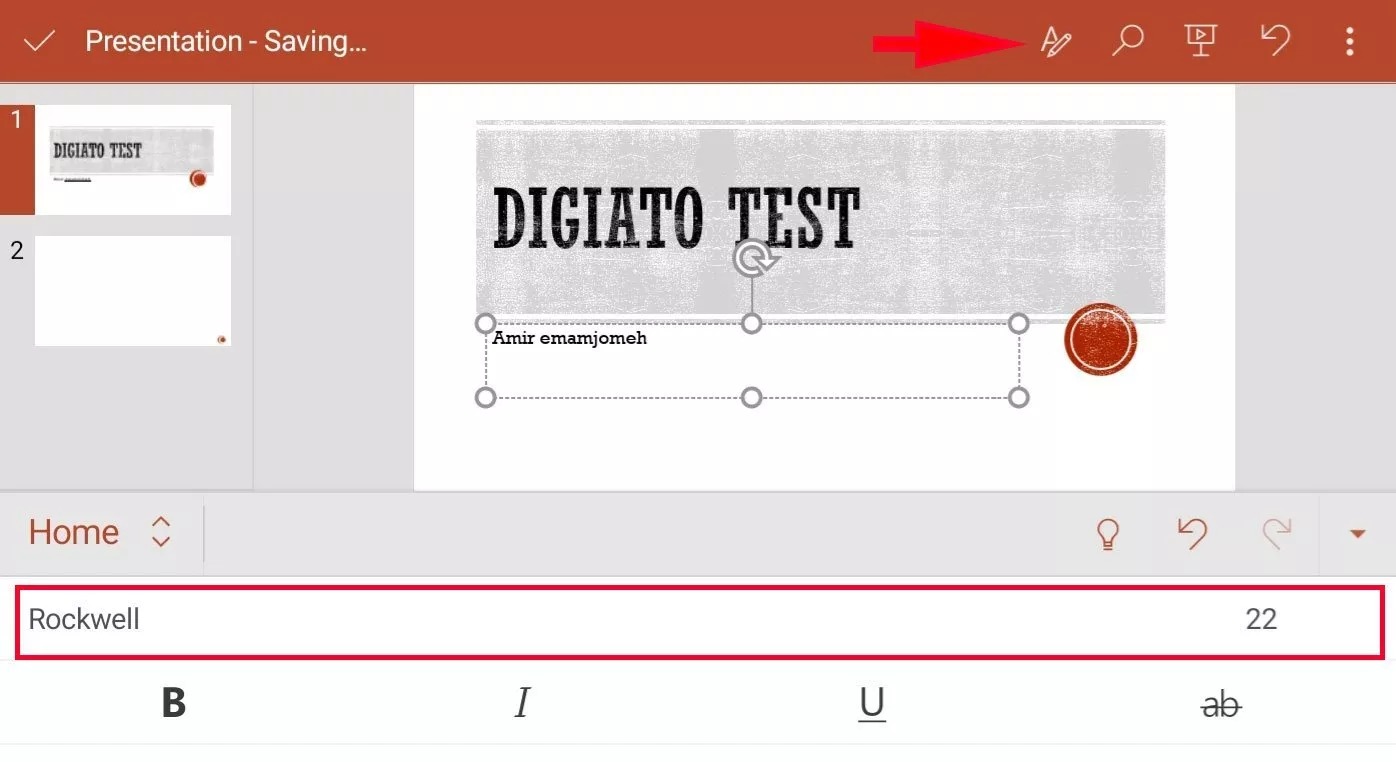
اگر به گزینههای بیشتری مانند تغییر فونت یا اندازه آن نیاز دارید:
روی آیکن مداد و حرف A در گوشه بالای صفحه کلیک کنید.
تنظیمات پیشرفتهای مانند نوع و اندازه فونت و سایر گزینههای ویرایشی، در نوار ابزار پایین ظاهر خواهند شد. با اسکرول به پایین به گزینههایی مانند خط کشیدن روی حروف نیز دسترسی پیدا کنید.
برای ویرایش یا تغییر تنظیمات خود باکسها:
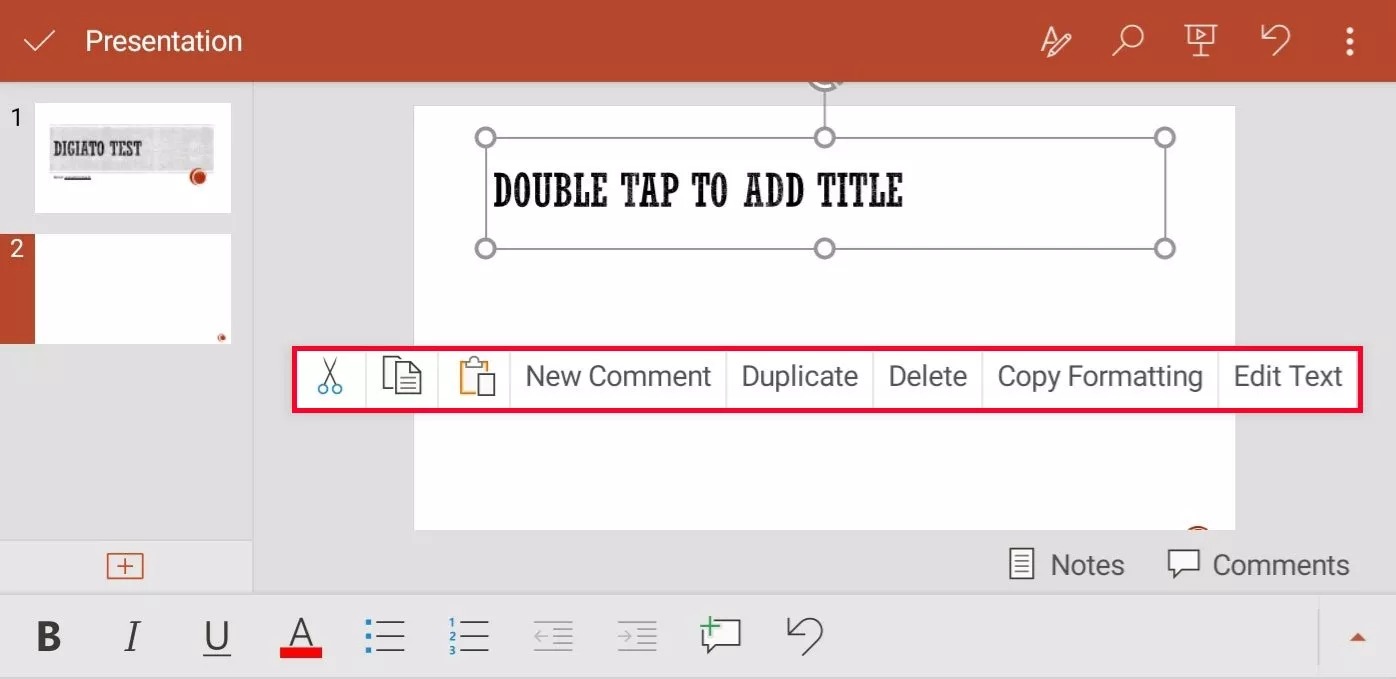
روی باکس مورد نظر کلیک کنید تا منوی نواری زیر آن باز شود. گزینههای موجود در این منو شامل:
Cut آیکن قیچی
Copy آیکن ورق
Paste آیکن تخته شاسی
New Comment افزودن نظر جدید
Duplicate ایجاد یک باکس مشابه جدید
Delete حذف باکس
Copy Formatting کپی کردن فرمت باکس
Edit Text ویرایش متن
این ابزارها و گزینهها به شما کمک میکنند تا به راحتی اسلایدهای خود را ویرایش و تنظیمات دلخواه خود را اعمال کنید.
افزودن جداول و اشکال به ارائههای پاورپوینت یکی از بهترین روشها برای بهبود انتقال مفاهیم و افزایش جذابیت بصری ارائه است. اگرچه نسخه موبایلی پاورپوینت ممکن است به اندازه نسخه دسکتاپ قابلیتها و ابزارهای پیشرفته نداشته باشد، اما همچنان امکانات مناسبی برای ایجاد و تنظیم جداول و اشکال فراهم میکند. در ادامه، نحوه افزودن جدول و اشکال به ارائه پاورپوینت با استفاده از گوشی توضیح داده شده است.
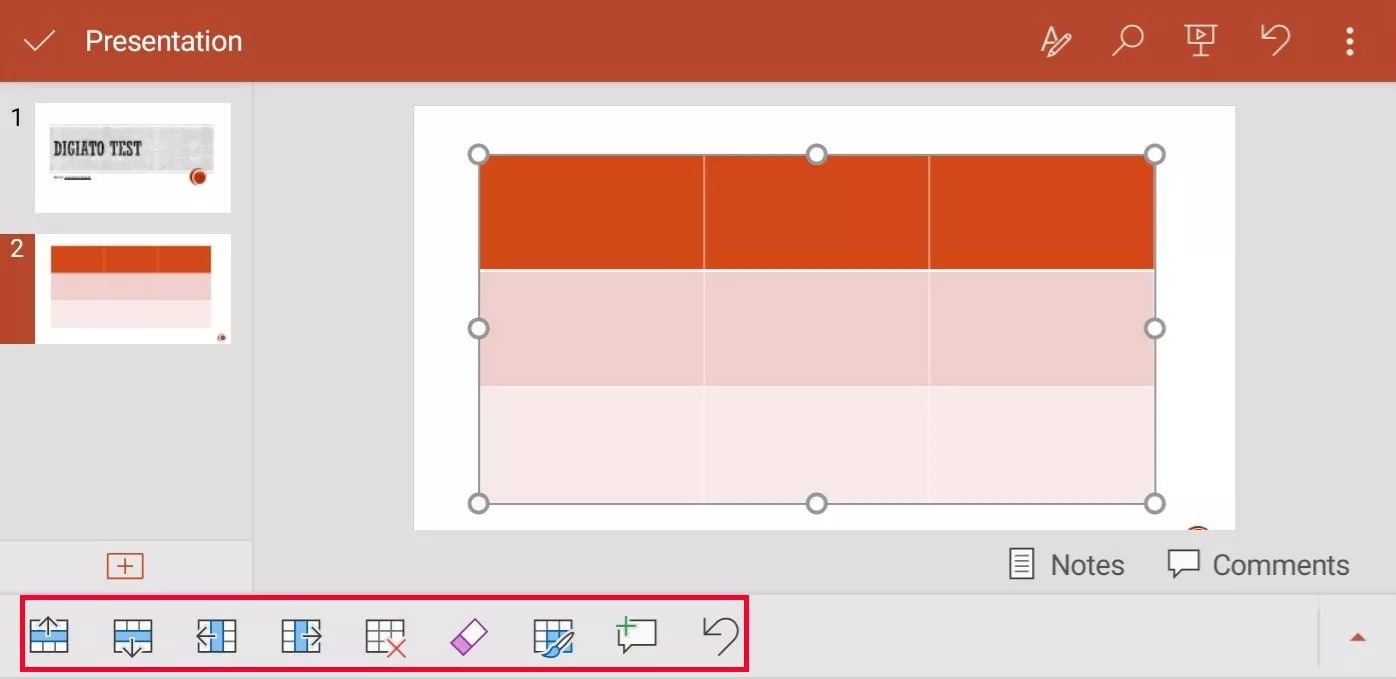
ابتدا با زدن کلید بازگشت (Back) از نوار ابزار ویرایشگر متن خارج شوید تا به نوار ابزار اصلی برنامه پاورپوینت دسترسی پیدا کنید. در نوار ابزار اصلی، روی سومین گزینه (آیکن جدول) کلیک کنید تا یک جدول جدید به اسلاید فعلی اضافه شود.
پس از افزودن جدول، گزینههایی در پایین صفحه نمایش داده میشوند که به شما اجازه میدهند تعداد ردیفها و ستونها را تنظیم کنید یا ویژگیهای دیگر سلولها را تغییر دهید. همچنین میتوانید جدول را حذف کنید اگر دیگر به آن نیازی ندارید.
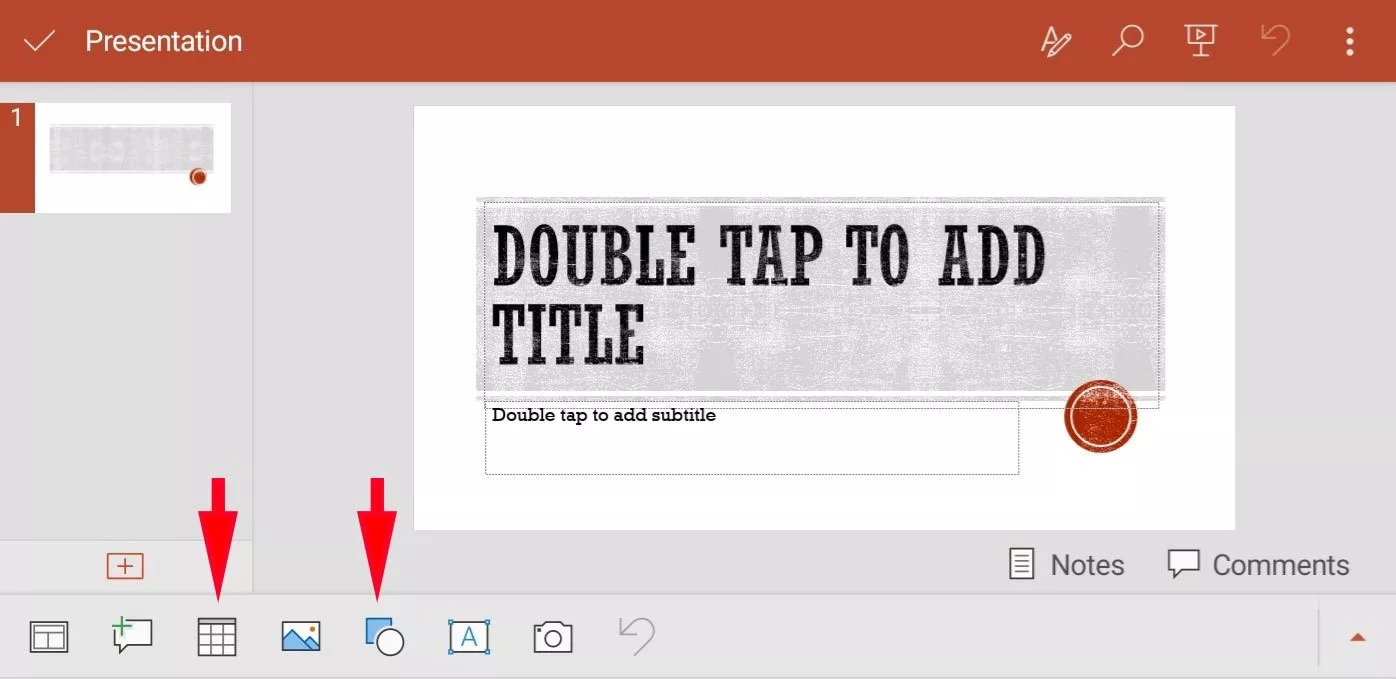
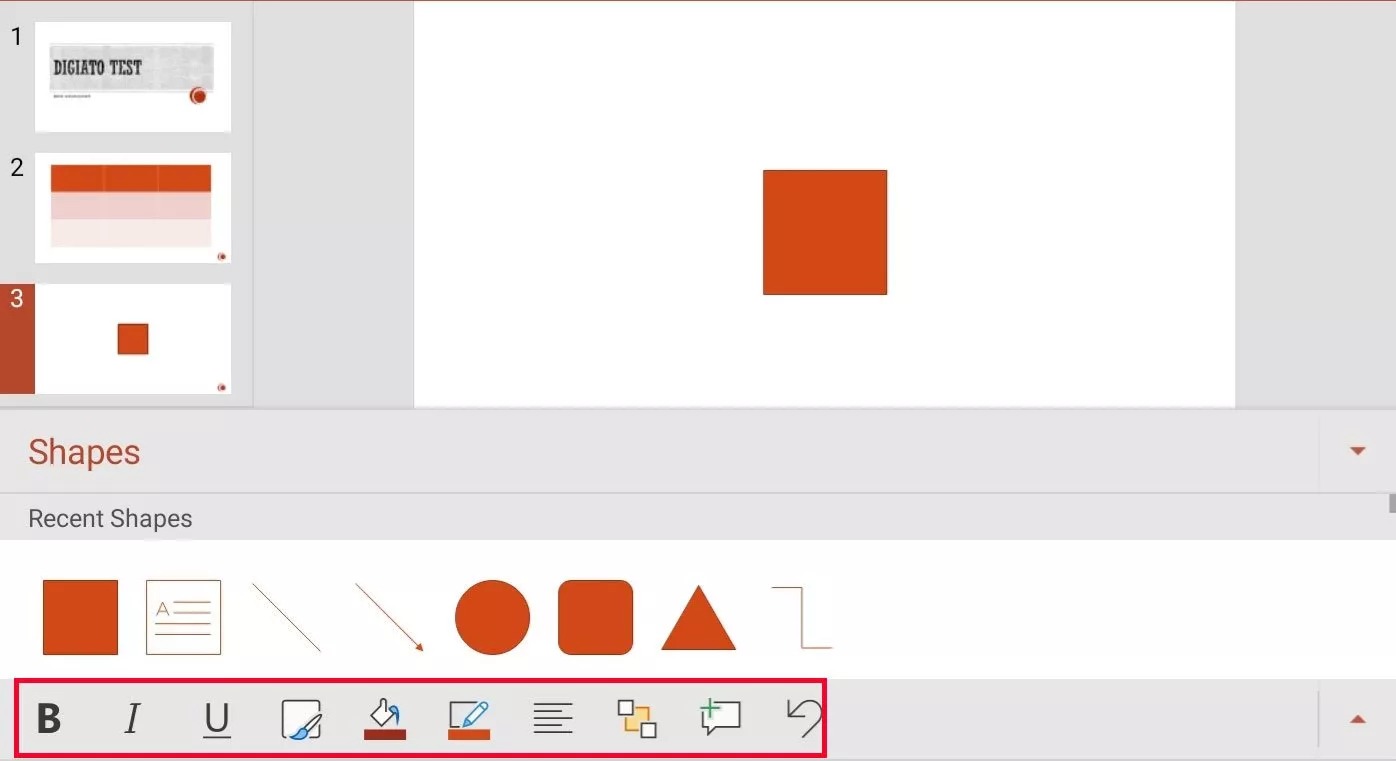
در نوار ابزار اصلی برنامه پاورپوینت، روی پنجمین گزینه (آیکن مربع و دایره) کلیک کنید. در پایین صفحه و در بخش Shapesاشکال مختلفی نمایش داده میشوند. شکل مورد نظر خود را انتخاب کنید و روی آن کلیک کنید تا به اسلاید فعلی اضافه شود. پس از اضافه کردن شکل، نوار ابزار اختصاصی برای ویرایش و تنظیم شکلها فعال میشود. از این نوار ابزار میتوانید اندازه، رنگ، استایل و سایر ویژگیهای شکل را به دلخواه تغییر دهید.
برای افزودن متن به داخل شکل، دوباره به نوار ابزار اصلی بازگردید و روی ششمین گزینه حرف A در داخل مستطیل کلیک کنید. پس از انتخاب این گزینه متن دلخواه خود را درون شکل تایپ کنید و به راحتی آن را در ارائه خود جای دهید. این ابزارها به شما کمک میکنند تا حتی با استفاده از گوشی ارائههایی حرفهای و جذاب ایجاد کنید که به خوبی با نیازهای مخاطبان شما هماهنگ باشد.
پس از اتمام ساخت یا ویرایش فایل پاورپوینت در گوشی، آن را ذخیره کرده و با دیگران به اشتراک بگذارید. مراحل زیر به شما کمک میکنند تا فایل خود را به درستی خروجی بگیرید و آن را به اشتراک بگذارید:
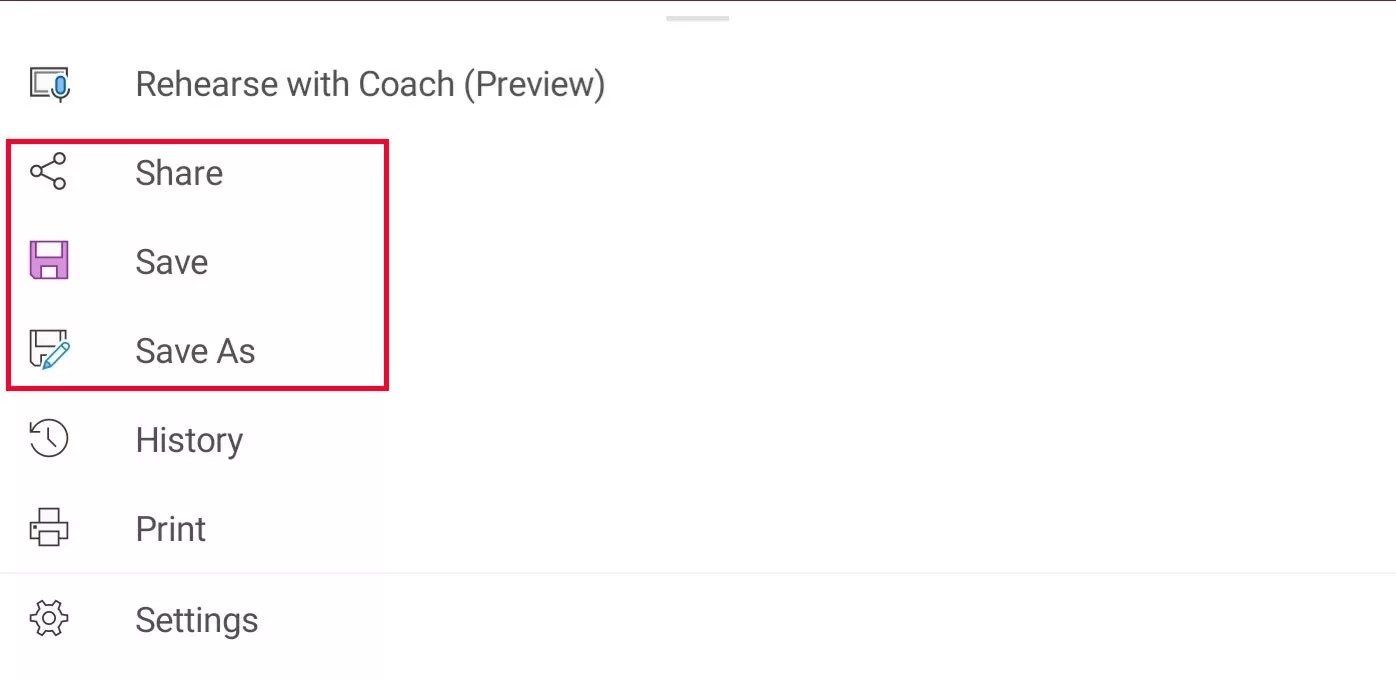
برای دسترسی به این گزینهها روی آیکن سه نقطه در گوشه بالایی صفحه ویرایشگر کلیک کنید.
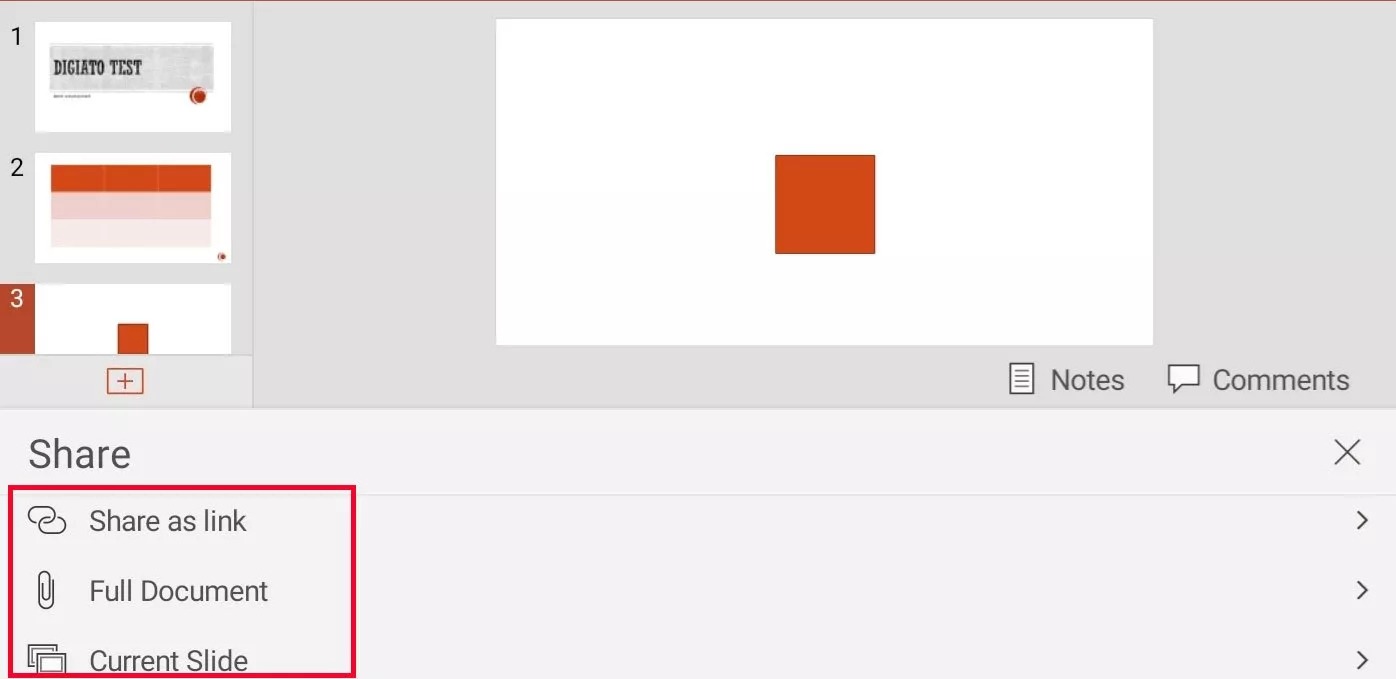
اگر میخواهید فایل خود را با دیگران به اشتراک بگذارید، گزینه Share را انتخاب کنید. در این بخش، چندین گزینه برای اشتراکگذاری در دسترس شما خواهد بود:
Share as link: این گزینه یک لینک به ارائه شما ایجاد میکند که میتوانید آن را برای مخاطب مورد نظر ارسال کنید. توجه داشته باشید که فایل باید در حافظه ابری (مانند وان درایو) ذخیره شده باشد.
Full Document: این گزینه فایل پاورپوینت را به صورت مستقیم برای مخاطب ارسال میکند و نیازی به ذخیرهسازی در فضای ابری ندارد.
Current Slide: اگر میخواهید فقط اسلاید فعلی را به اشتراک بگذارید، این گزینه را انتخاب کنید.
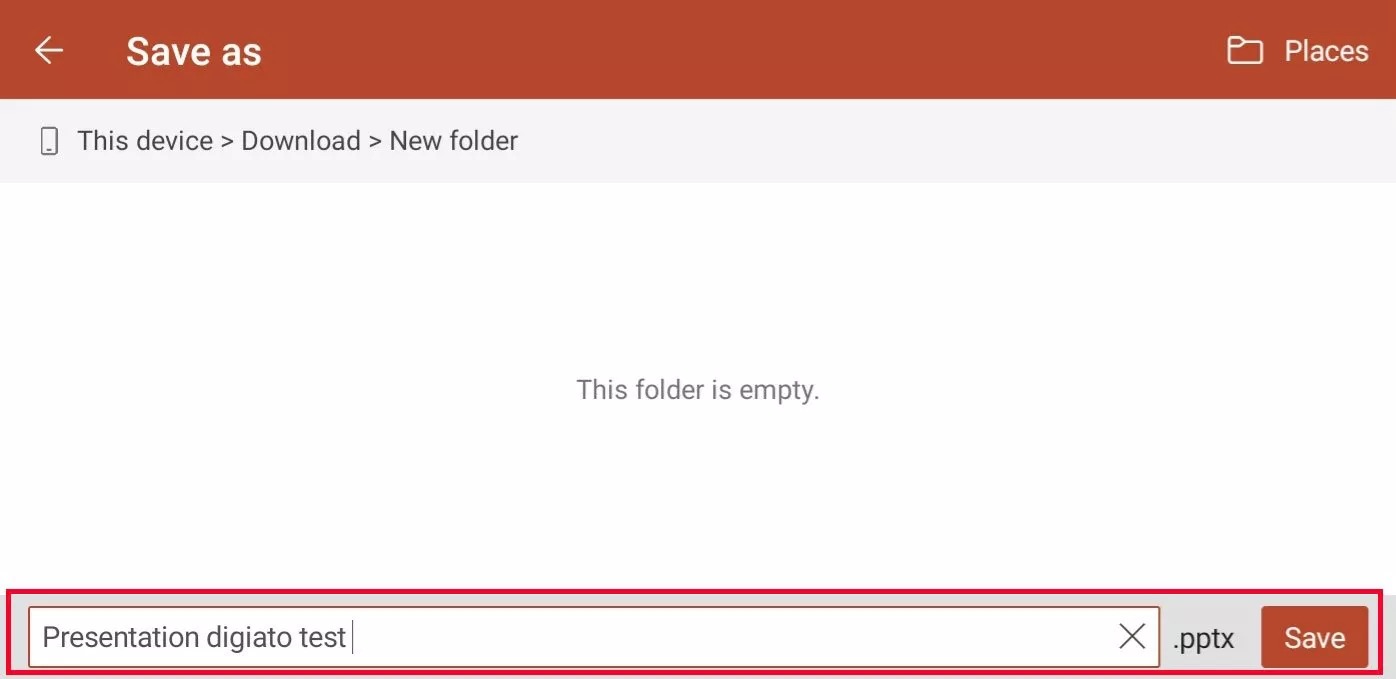
برای ذخیره فایل به صورت آفلاین روی دستگاه خود، گزینه Save as را انتخاب کنید. در این حالت:
انتخاب مسیر ذخیرهسازی: ابتدا مسیر دلخواه خود را برای ذخیره فایل انتخاب کنید (مانند حافظه داخلی یا کارت حافظه).
نامگذاری و ذخیره: در کادر پایین صفحه، نامی برای فایل خود انتخاب کرده و سپس روی Save در گوشه پایینی صفحه کلیک کنید. توجه داشته باشید که فایلها به طور پیشفرض با فرمت pptx ذخیره میشوند و نسخه موبایلی پاورپوینت امکان ذخیرهسازی در سایر فرمتها مانند PDF را ندارد.
روی آیکن Slide Show در نوار ابزار بالایی ویرایشگر کلیک کنید تا ارائه خود را به صورت کامل مشاهده کنید. با سوایپ به چپ و راست بین اسلایدها جابهجا شوید.
اگر میخواهید روی اسلایدها به صورت دستی طرحهایی رسم کنید، روی آیکن قلم کلیک کنید. این ابزار به شما امکان میدهد تا روی صفحه خطوط و اشکال دلخواه رسم کنید.
با استفاده از این مراحل، به راحتی ارائههای پاورپوینت خود را از طریق موبایل ذخیره، به اشتراک بگذارید و نمایش دهید.


