
یکی از مراحل اساسی و مهم در استفاده از Microsoft Word، خروجی گرفتن و ذخیره سند خود به صورت فایل است. ذخیره کردن متن موجب شده تا سند خود را برای دیگران ارسال کرده یا چاپ کنیم. Word انواع مختلفی از فرمتهای ذخیره سازی را پشتیبانی میکند، از جمله PDF، فرمتهای Word مانند .docx و .docو فرمتهای متنی دیگر. در این مقاله آموزشی بصورت ساده، به ش
ما نحوه خروجی گرفتن از سند در Microsoft Word را به صورت PDF و سایر فرمتهای پرکاربرد را آموزش خواهیم داد تا بتوانید به راحتی و با اطمینان، سند خود را برای استفادههای مختلف ذخیره و استفاده کنید.
در برنامه ورد از چندین روش برای خروجی گرفتن و ذخیره سند خود استفاده کنید، از جمله تبدیل به فرمت PDF و سایر فرمتهای مختلف. نحوه خروجی گرفتن در Word به صورت فایل PDF و فرمتهای دیگر موارد زیر است:
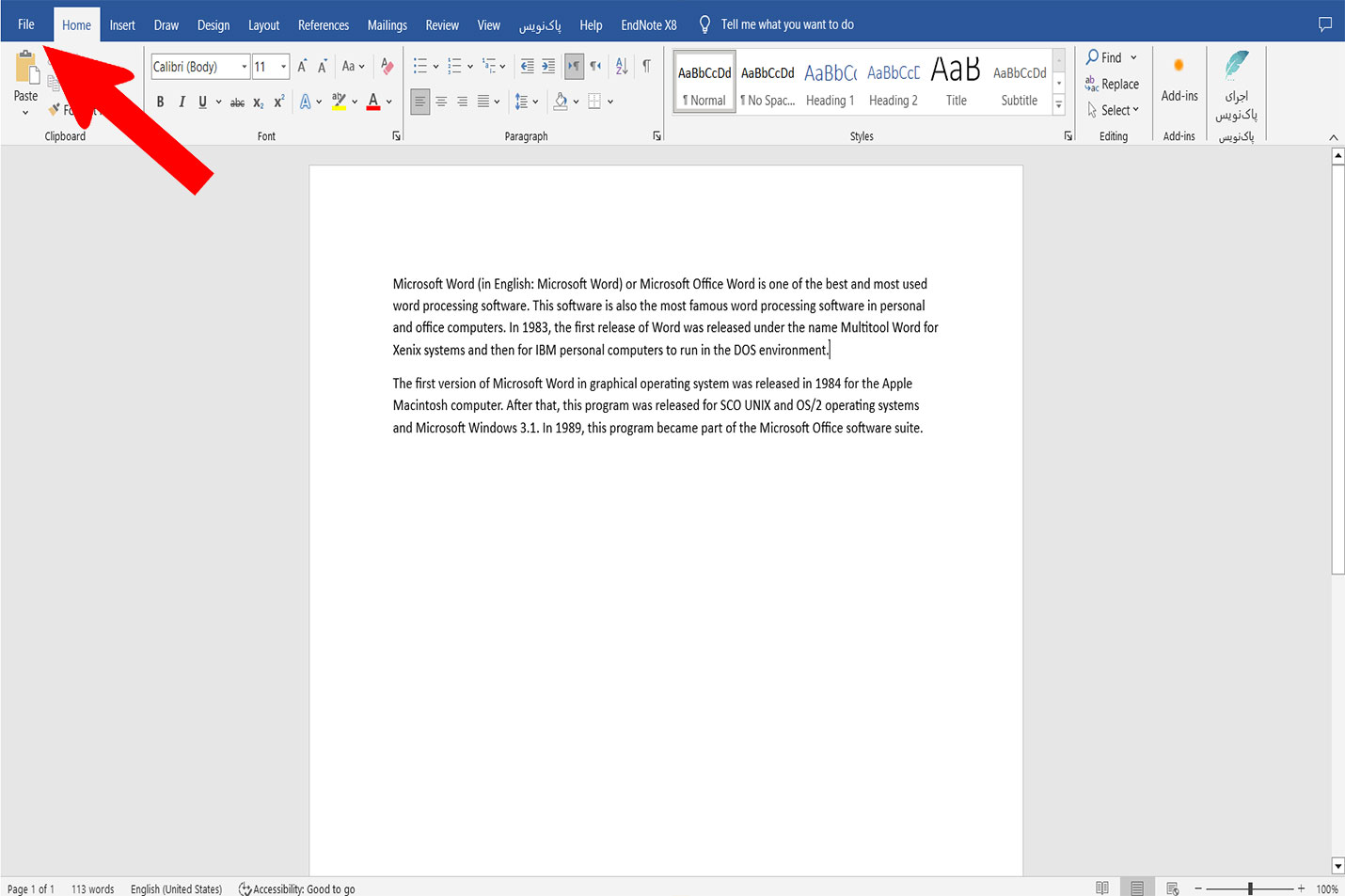
طبق تصویر زیر پس از نوشتن متن خود روی گزینه file بزنید.
سند Word خود را باز کنید.
روی زبانه File (فایل) در نوار منو بالا کلیک کنید.
Save As را انتخاب کنید.
در پنجره ذخیرهسازی، مکانی که قرار است فایل Word ذخیره شود را انتخاب کنید.
از لیست Save as type (نوع ذخیره)، فرمت Word مورد نظر خود را انتخاب کنید.docx یا .doc.
Save را کلیک کنید تا فایل Word ایجاد شود.
سند Word را باز کنید.
روی زبانه File (فایل) در نوار منو بالا کلیک کنید.
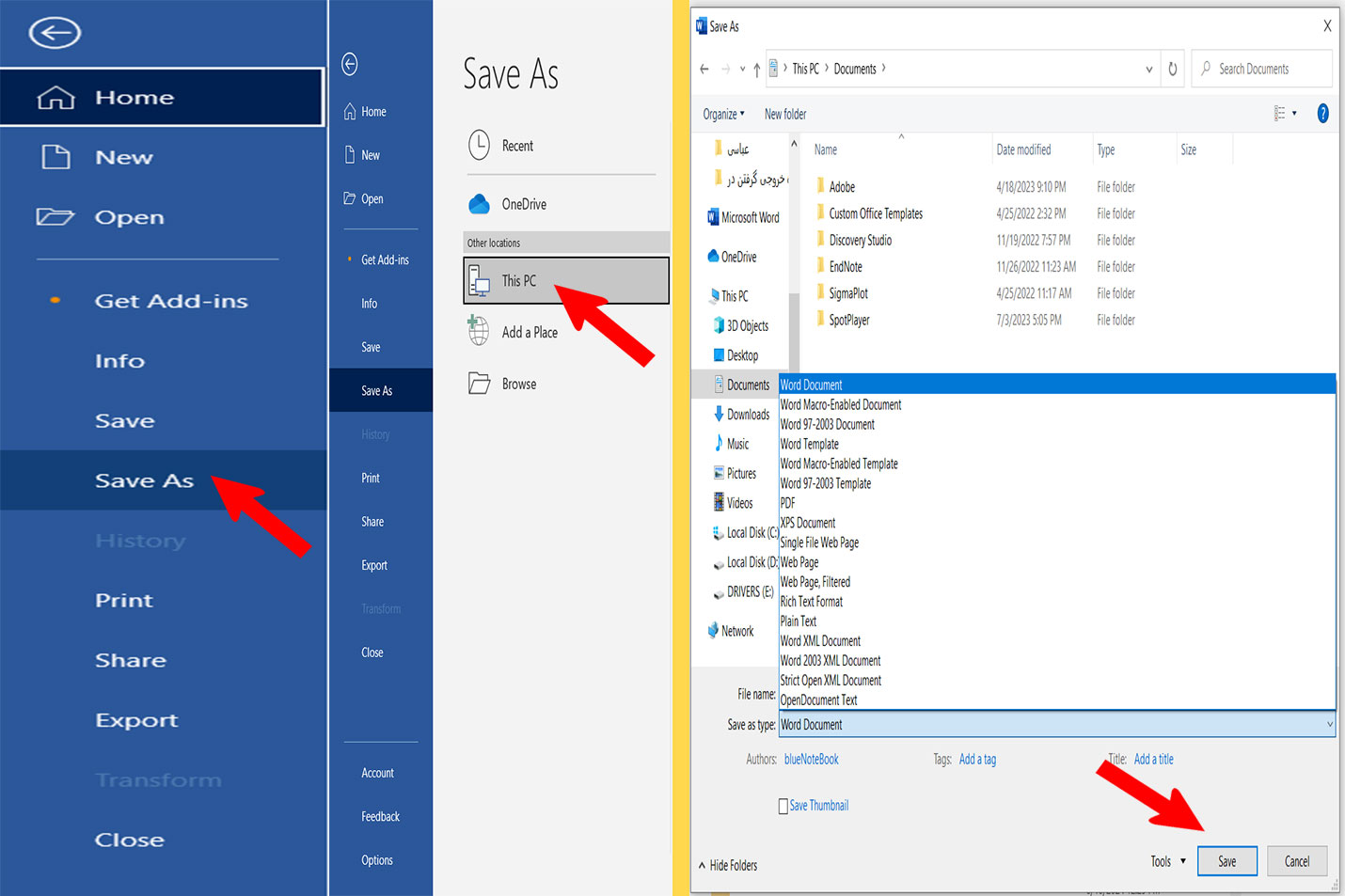
Save As را انتخاب کنید.
در پنجره ذخیرهسازی، مکانی که تمایل دارید فایل PDF خود را ذخیره شود را انتخاب کنید.
از لیست Save as type نوع ذخیره، PDF را انتخاب کنید.
Save را کلیک کنید تا فایل PDF ایجاد شود.
سند Word خود را باز کنید.
روی زبانه File (فایل) در نوار منو بالا کلیک کنید.
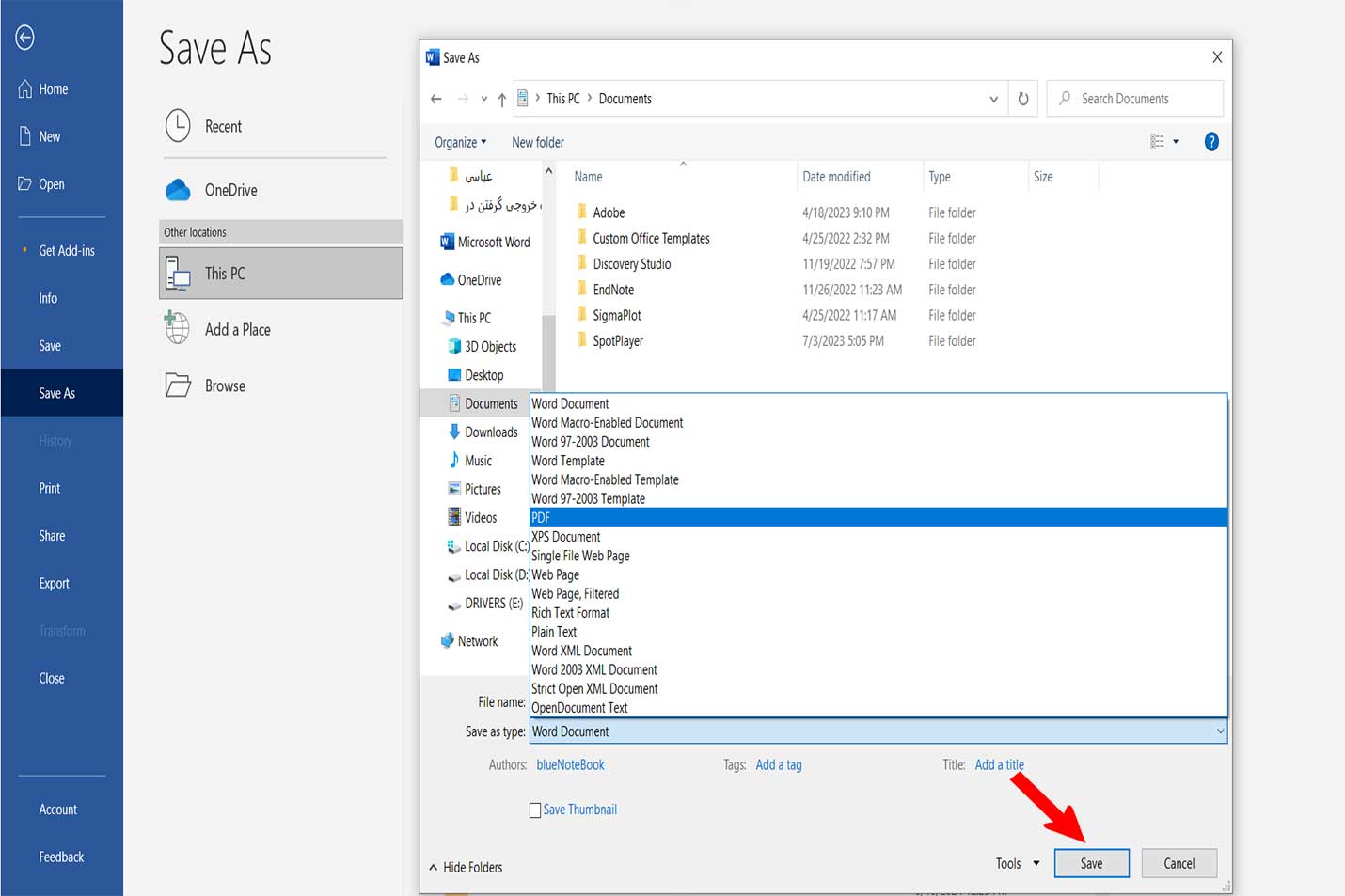
Save As را انتخاب کنید.
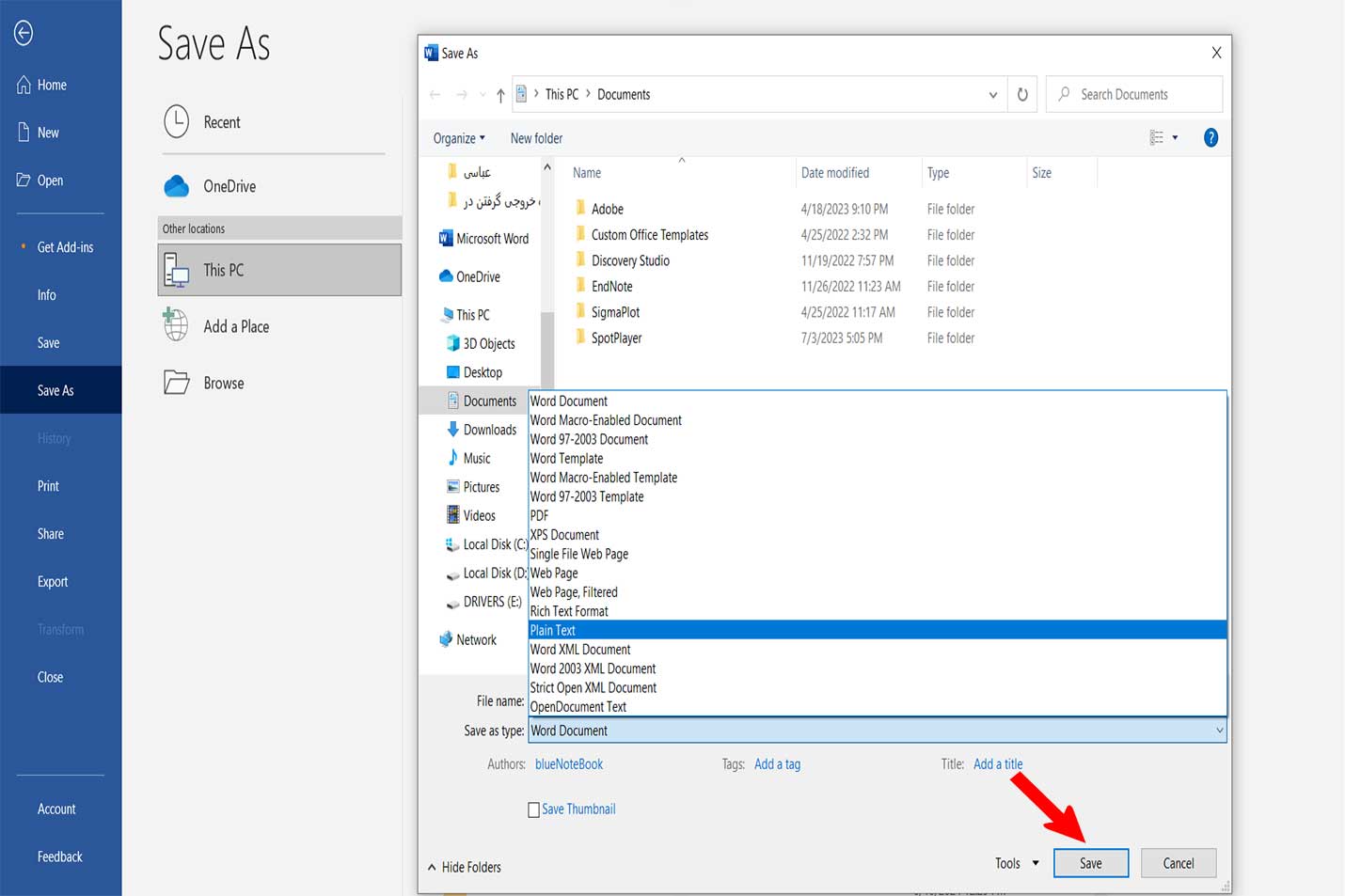
در پنجره ذخیرهسازی، مکان ذخیره فایل را انتخاب کنید.
از لیست Save as type (فرمت ذخیره)، انتخاب کنید Plain Text یا Text Only متن ساده.
Save را کلیک کنید تا فایل متنی ایجاد شود.
این مراحل بسته به نسخه خاص Word و سیستم عامل شما ممکن است کمی متفاوت باشند، اما عموماً این روشها برای خروجی گرفتن از سند در فرمتهای مختلف قابل استفاده هستند.
چاپچا، با ارائه خدمات چاپ آنلاین ارزان و باکیفیت، به شما کمک میکند تا به راحتی و بدون نیاز به حضور در چاپخانه، نیازهای چاپی خود را برآورده کنید. ما با استفاده از بهترین دستگاههای چاپ و مواد اولیه مرغوب، چاپهایی با کیفیت بالا و ماندگاری طولانی به شما ارائه میدهیم.
خدمات چاپ آنلاین چاپچا به سراسر ایران ارسال میشود و برای ساکنین کرج، ارسال رایگان در نظر گرفته شده است. همچنین، با ارائه بهترین قیمتها، تلاش میکنیم تا چاپ آنلاین را برای شما تا حد ممکن مقرون به صرفه کنیم.
با چاپچا، دیگر نیازی به صرف وقت و هزینه برای مراجعه به چاپخانهها نیست. کافی است فایلهای خود را در قسمت ثبت سفارش پرینت آپلود کنید، مشخصات چاپی مورد نظر خود را انتخاب کنید و سفارش خود را ثبت کنید. ما در کوتاهترین زمان ممکن، چاپها را با کیفیت بالا و به صورت صحیح و سالم به شما تحویل خواهیم داد.
چاپچا، انتخابی ایدهآل برای چاپ کتاب، جزوه، بروشور، پوستر، تکثیر دانشجویی و انواع دیگر اقلام چاپی است.
همین امروز به وبسایت چاپچا مراجعه کنید و از خدمات متنوع و باکیفیت ما بهرهمند شوید.
سخن پایانی
در این مقاله آموزشی، شما با نحوه خروجی گرفتن از سند در Word آشنا شده اید. با این روشها، اسناد خود را برای به اشتراک گذاری، چاپ، یا ادامه ویرایش به فرمت مناسب ذخیره کنید. با آشنایی به این ابزارها، امیدواریم به شما کمک کنیم تا از Word برای نیازهای خود استفاده کنید.


